
Un titre d’affiche
- Prompt principal
- Lettrage haut et étroit en argent brossé, avec des contours nets et un espacement généreux.
- Description de la scène
- Fond bleu foncé avec un éclairage latéral doux et un espace dégagé autour du titre.
Transformez une courte phrase en une image de titre. Choisissez un style, une mise en page et un format de création, puis vérifiez le coût en crédits avant de lancer la génération. Les résultats sont des visuels sous forme d’images, pas des polices installables ni du texte à copier.
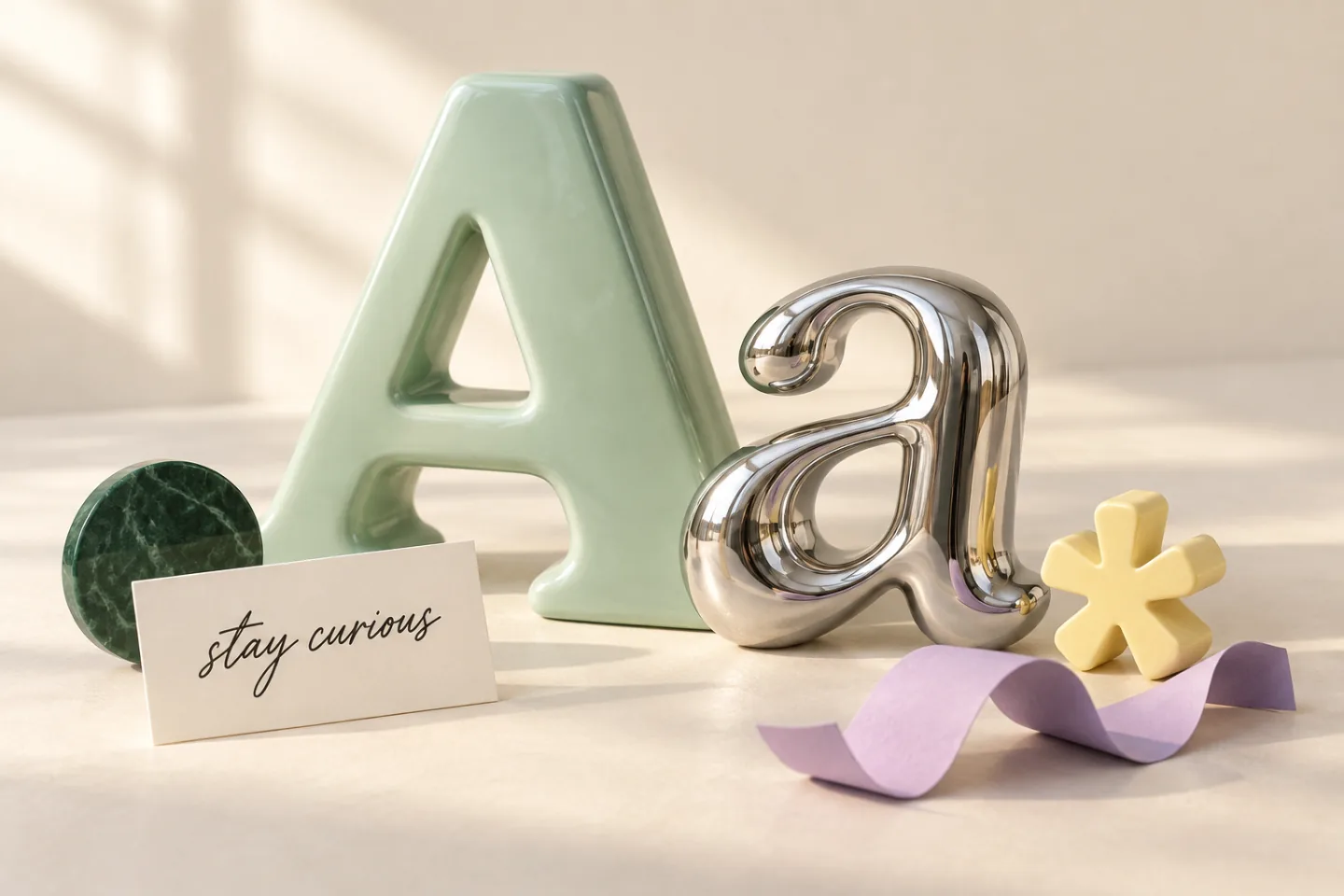
Guide pratique du studio de lettrage
Créez une image à partir de votre phrase, de la forme des lettres et de la scène. Cet espace de travail ajoute des réglages de composition, de zone de création et d’exportation au générateur compact de la page d’accueil.
Séparez votre texte des indications visuelles
Saisissez uniquement la phrase que vous souhaitez voir apparaître dans Mots sur l’image, dans la limite de 64 caractères. Décrivez la forme des lettres, les couleurs et les matériaux dans Prompt principal. Utilisez Description de la scène pour décrire l’arrière-plan et les éléments environnants.
Choisissez la forme, la texture et la composition
L’option orientation typographique guide la forme des lettres ; l’option style de lettrage guide leur finition et leur mise en scène. Sélectionnez une composition si vous souhaitez une disposition particulière, puis choisissez un rapport largeur/hauteur adapté à votre création.
Vérifiez le résultat avant l’exportation
Vérifiez le coût en crédits affiché avant de lancer la génération. Examinez chaque lettre, chaque accent et chaque signe de ponctuation en taille réelle. Si le texte est incorrect, raccourcissez la phrase ou simplifiez le style avant de réessayer ; l’exportation ne peut pas corriger le lettrage.
Deux exemples de consignes à adapter
Conservez votre propre titre ou nom dans Mots sur l’image. Ces exemples décrivent l’apparence, pas le texte à afficher.
Un titre d’affiche
Un visuel à partir d’un nom
Pour découvrir quatre styles de science-fiction prêts à l’emploi, essayez Générateur de polices Star Wars.
Choisissez un format d’image pour votre projet
Les résultats sont des images de texte stylisé, et non des polices installables ou du texte à copier.