01
ステップ1:フレーズを入力
最大64文字まで入力できます。短めの名前や見出しにすると、1文字あたりに使えるスペースが広がります。送信前に入力内容を確認し、生成後は文字の欠落、意図しない変更、重複がないかを点検してください。
誕生日のメッセージから映画鑑賞会のポスターまで、映画の幕開けのような演出にふさわしい言葉があります。当サイトのStar Warsフォントジェネレーターにテキストを入力し、銀河をテーマにした4つのスタイルを試して、招待状や動画タイトル、次のクリエイティブプロジェクトにダウンロードして使えるカスタムレタリングを作成しましょう。
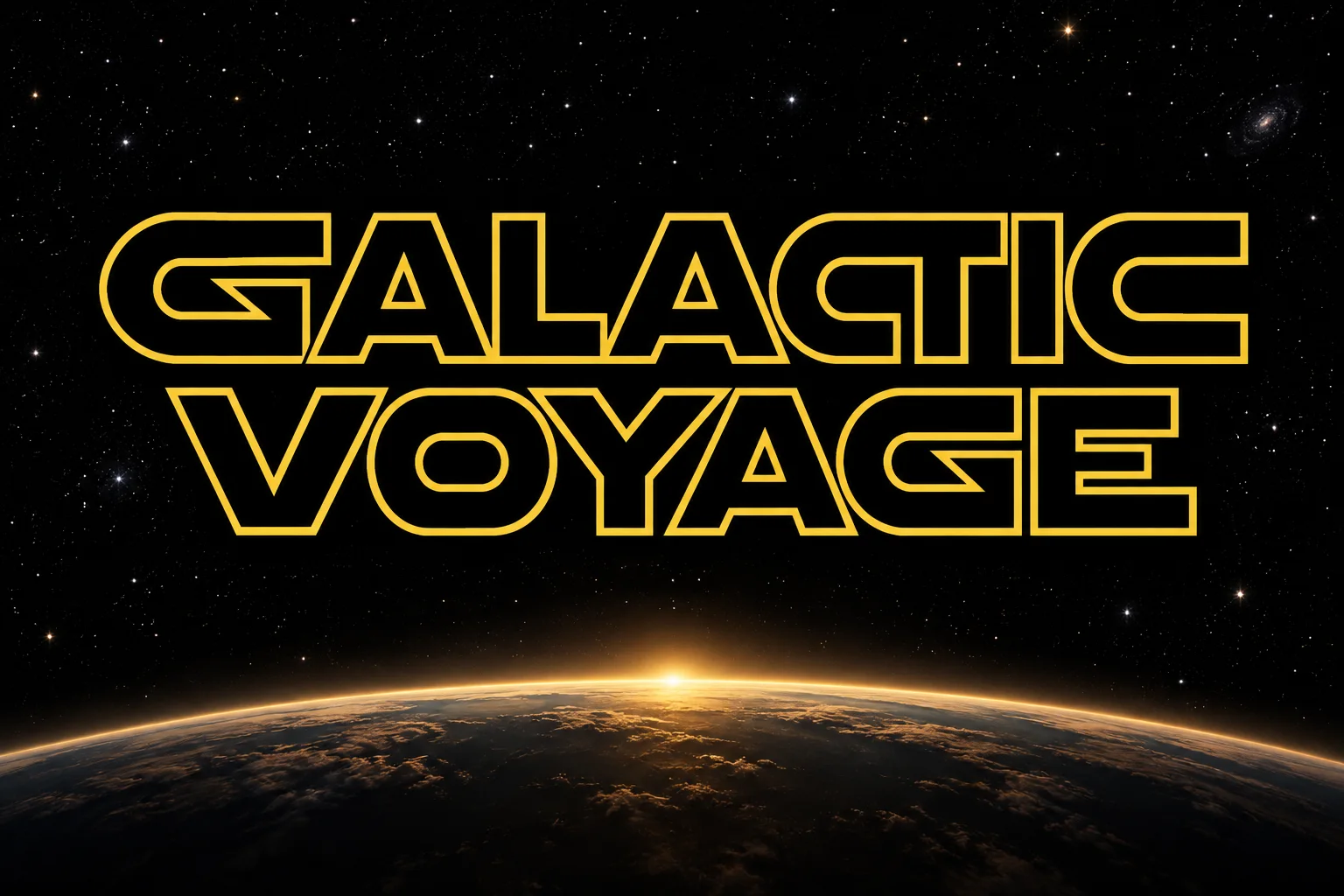
短い名前や見出しをスペースオペラ調に演出できます。このStar Warsフォントジェネレーターは、入力されたテキストと視覚的な指示をもとに、1回につき1枚のタイトル画像をレンダリングします。スタイルを選んで64文字以内で入力し、デザインに配置する前に完成したレタリングをご確認ください。
まずはFG V1の1Kを試すか、有効なProまたはUltraのサブスクリプションでFG V2を使い、より高品質な設定を利用してください。送信前に「生成」ボタンで消費クレジット数を確認できます。完成した画像は非公開の履歴に保存され、結果を比較したり、再度ダウンロードしたりできます。
テキストを作成スタジオでのシンプルな3ステップで、カスタムの銀河風タイトルアートを作成できます。
最大64文字まで入力できます。短めの名前や見出しにすると、1文字あたりに使えるスペースが広がります。送信前に入力内容を確認し、生成後は文字の欠落、意図しない変更、重複がないかを点検してください。
クラシックな縁取り、単色イエロー、メタリック3D、ホログラムの4種類のプリセットから選択してください。アスペクト比は16:9、1:1、9:16に設定できます。タイトル画像は、FG V1なら1K、FG V2なら1K、2K、4Kで作成できます。
消費クレジット数を確認してから生成してください。タイトルを別の画像に重ねる場合は、先に背景の透明化を指定し、生成後に輪郭を確認してください。PNGとWebPは画像にある透明部分を保持します。JPEGでは透明部分が白で塗りつぶされます。
タイトルに映画のような存在感を与えるために設計されたクリエイティブツールを体験してください。
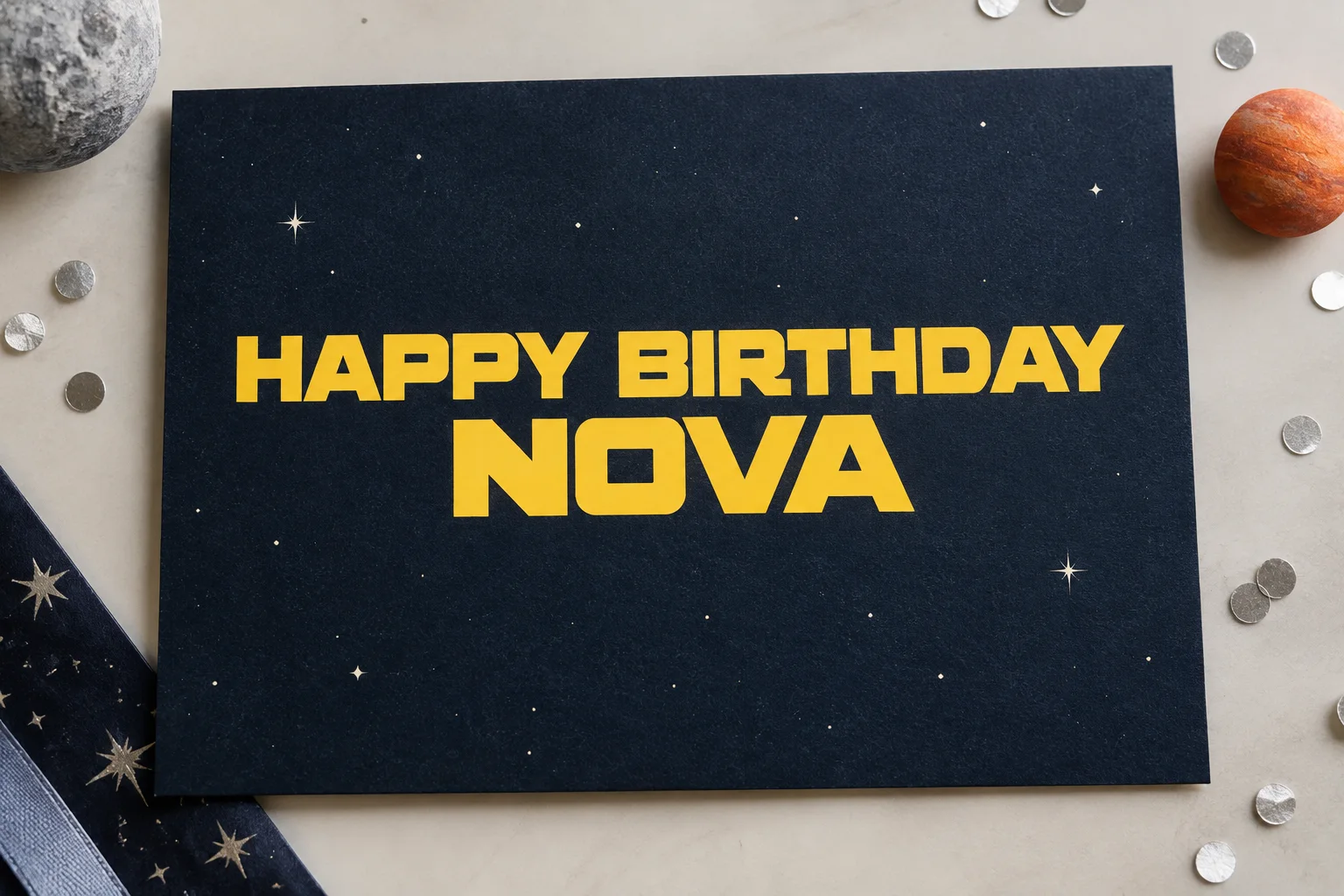
映画鑑賞会のポスター、招待状、動画のタイトルには短いフレーズを使いましょう。日付や場所などの小さな文字は、読みやすさを保てるようレイアウト編集ソフトで配置してください。生成される文字の間隔や綴りにはばらつきがあるため、書き出す前に画像を原寸で確認してください。
FG V1とFG V2の両モデルで、最大64文字の好きなフレーズを画像にします。
タイトルを作成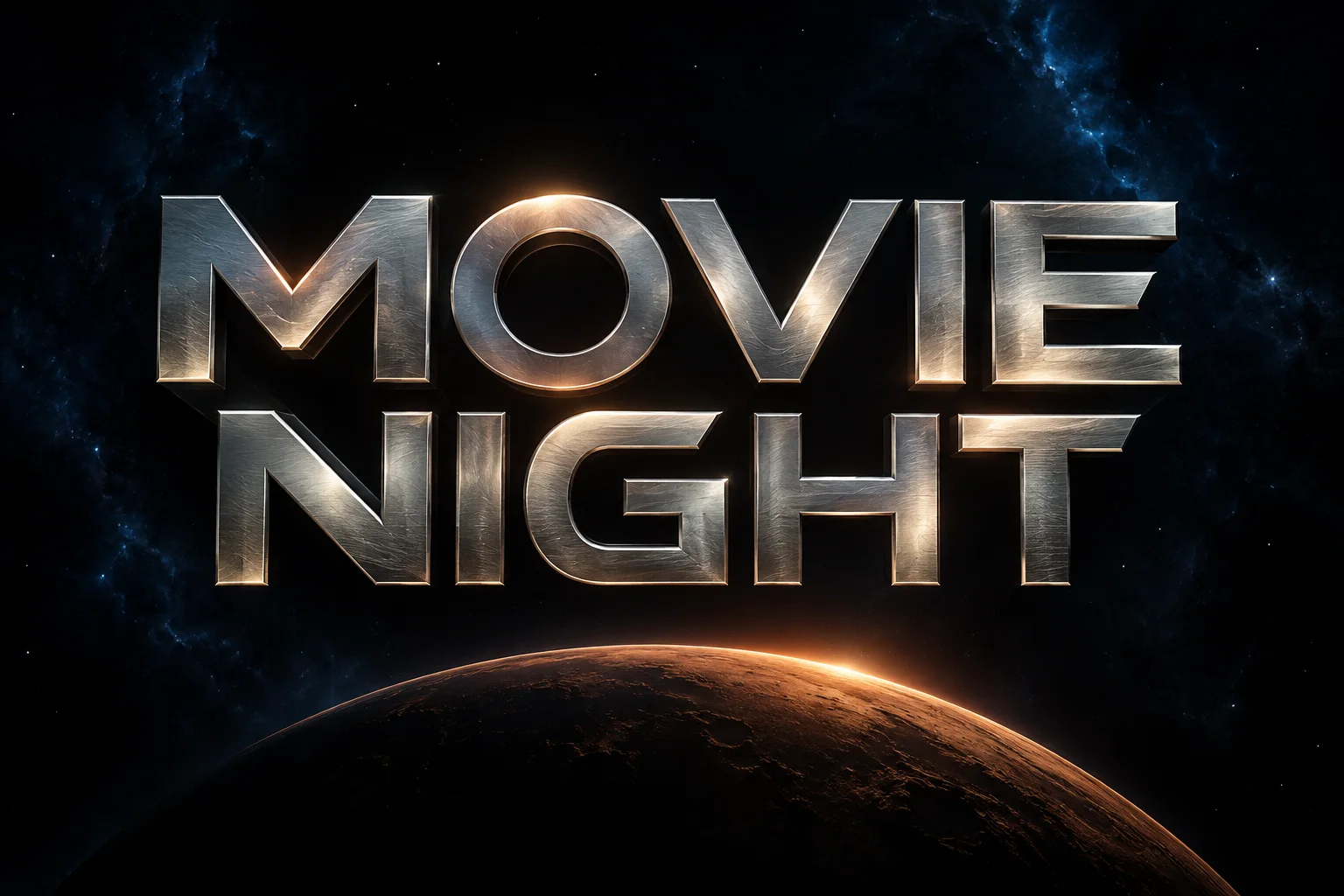
クラシックアウトラインは黄色の輪郭線と中空の内側が特徴です。ソリッドイエローはタイトルに力強いシルエットを与えます。メタリック3Dは面取りされた表面と立体感を加え、ホログラムは発光するシアンのエッジを演出します。4つのスタイルはいずれも16:9、1:1、9:16のキャンバスサイズに対応しています。
複雑なプロンプトを作成することなく、厳選されたビジュアルプリセットを選択できます。
スタイルを見る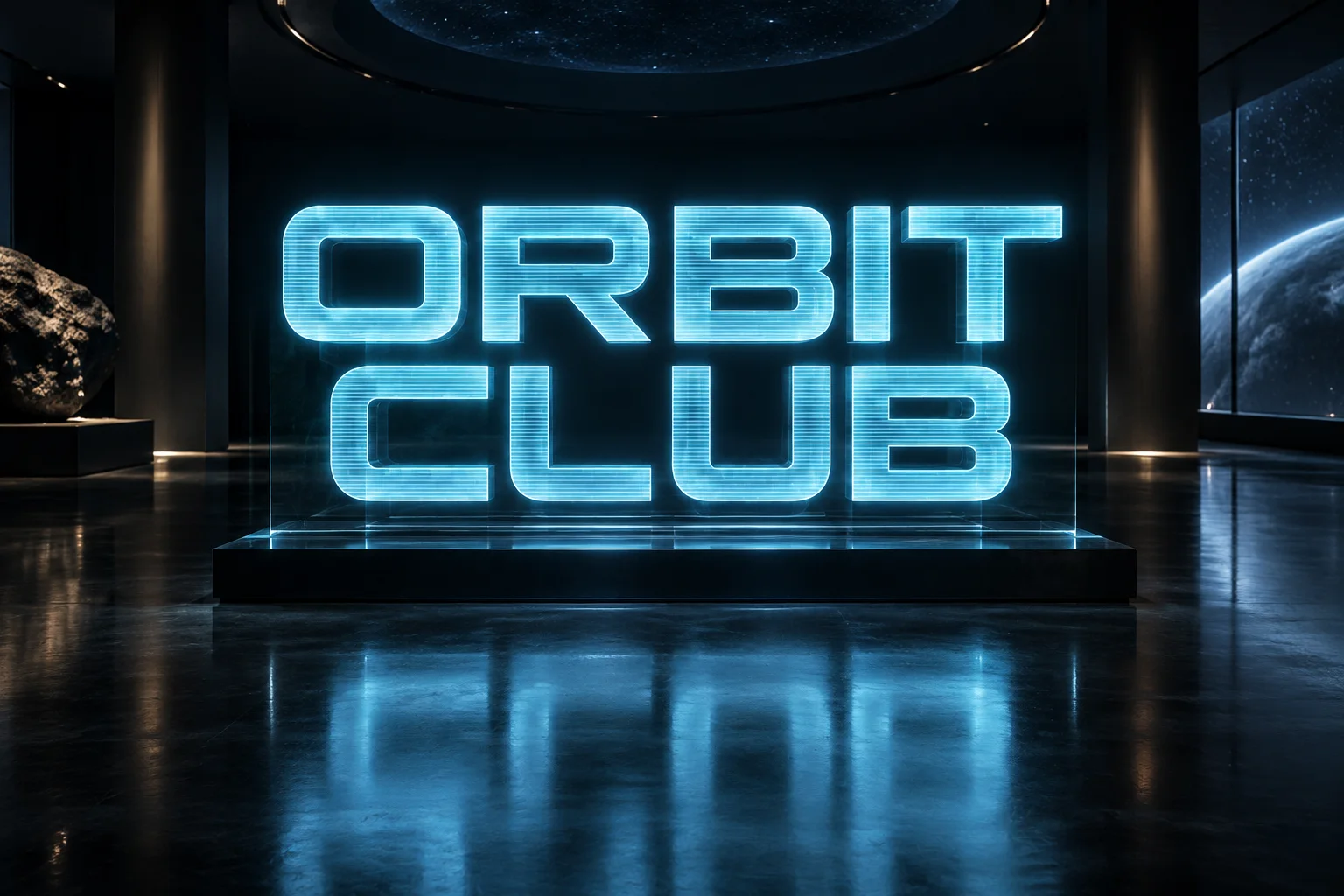
レイアウトに合わせてPNG、WebP、またはJPEG形式で書き出せます。「スタジオで開く」を選択すると、テキスト、プロンプト、シーン、キャンバス設定が完全版エディターに引き継がれ、次の生成を準備できます。この引き継ぎは下書きを保持するものであり、既存の画像を編集するものではありません。
既存の画像を変更せず、新たな生成に使う下書き設定を保持します。
デザインを続けるデザインを配置する場所に合わせて、キャンバスとエクスポート形式を選択してください。
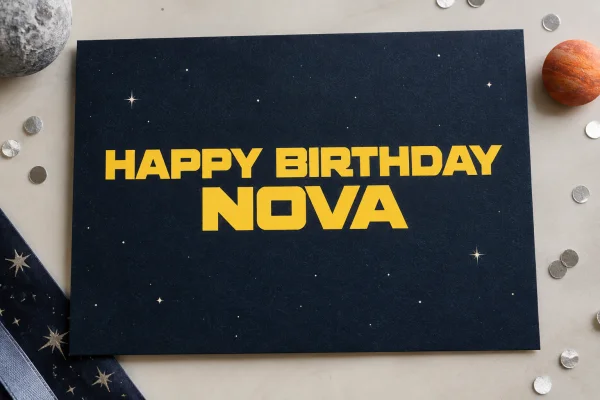
招待状、テーブルカード、パーティーの案内板に、オリジナルの挨拶文を配置しましょう。イベントの詳細はレイアウト内で編集可能なテキストとして残し、印刷やトリミングに備えてタイトルの周囲に十分な余白を設けてください。
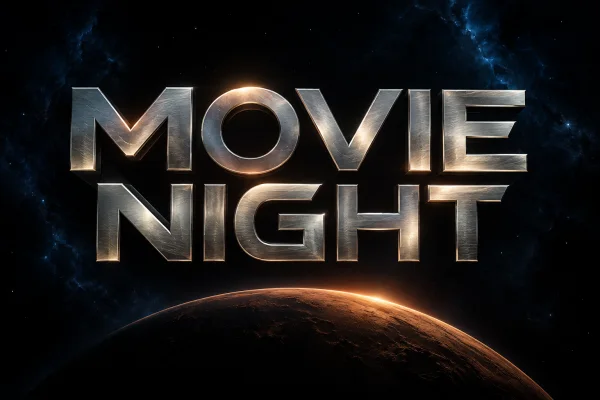
16:9のキャンバスはワイドスクリーンのタイトルカードに適しています。動画や配信のレイアウトに組み込む前に、書き出した画像をサムネイルサイズでテストしてください。緻密な装飾を施した文字は、縮小すると読みづらくなることがあります。
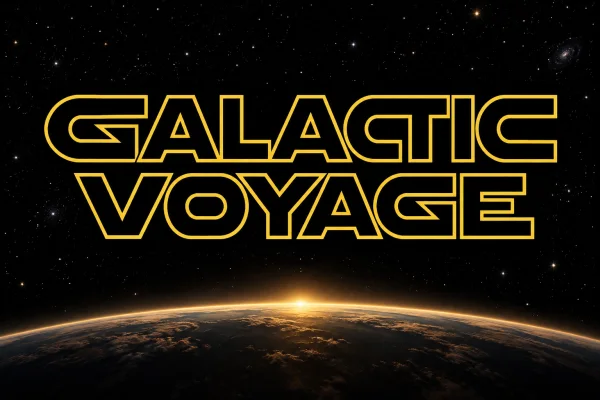
アートワークをPNGとしてダウンロードし、Canva、Word、Google Docsなどに画像として挿入してください。縦横比を維持したままリサイズし、長めのテキストは編集可能な文字として残しておくことをおすすめします。画像であるため、フォントファイルをインストールする必要はありません。
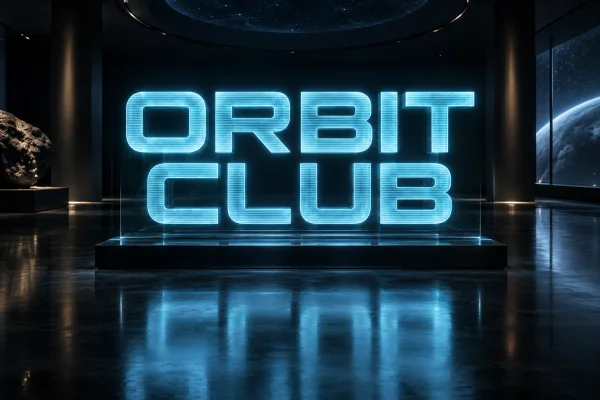
ステッカー、部屋のサイン、クラフト作品の完成イメージに文字アートを使ってみましょう。実際に印刷するサイズでサンプルを確認してください。ダウンロードされるのはラスター画像です。カッティングマシンで使う場合は、別途トレースや輪郭の調整が必要になることがあります。
これらの確認項目は、制作方針を決め、結果を評価する際に役立ちます。
インストール可能なStar Wars風の書体をお探しの場合は、DaFontやFont Memeなどの独立系フォント配布サイトをご覧ください。Star JediやSF Distant Galaxyなどのフォントには個別のライセンスが存在します。当スタジオで作成できるのはタイトル画像です。フォントファイルを使用する前に、各配布元の利用規約をご確認ください。
Star JediとSF Distant Galaxyは、スペースオペラの文字デザインに着想を得た、よく知られるファン制作の書体です。シリーズのロゴには独自にデザインされた文字が使われています。この生成ツールは、特定のフォントファイルで正確に文字を組むのではなく、新しいタイトル画像を作成します。
ロゴやタイトルには大きな見出し向けの字形が用いられます。オープニングクロールには、奥へと遠ざかるような角度がついた複数行の物語テキストが含まれます。このページで作成できるのは静止画のタイトル画像です。動くクロールを作成するには動画ツールが必要です。
いいえ。ダウンロードできるのはPNG、JPEG、WebP形式の画像で、インストール可能なTTFやOTFファイルではありません。デスクトップで使う書体はフォント配布サイトで探し、用途に合ったライセンスか確認してください。
ゲストアクセスが有効な場合は、サインインせずに利用を開始できます。画像の生成には「生成」ボタンに表示されているクレジットが消費されます。FG V2の利用には有効なProまたはUltraのサブスクリプションが必要です。既存の生成結果をダウンロードしても、新たに生成処理が行われることはありません。
ダウンロードした画像を写真・画像として挿入し、縦横比を保ってリサイズしてください。背景の透明化が必要な場合は生成前に指定し、書き出されたPNGまたはWebP画像をご確認ください。長文の段落は編集可能なテキストとして保持してください。
いいえ。スタジオが生成するのは静止画像です。書き出した見出しを動画編集ソフトに読み込み、タイトルカードとして使えますが、アニメーションや遠近感のある動きは動画編集ソフトで追加する必要があります。
いいえ。入力した言葉をSF風の文字アートにしますが、架空の文字体系には変換しません。正確な文字の対応が必要な場合は、専用の変換ツールを使用してください。
スタジオは短いタイトル向けに設計されており、文字セット全体の作成には対応していません。再利用可能なフォントファミリーを作成するものではありません。フレーズは短くまとめ、生成結果ごとに字形を確認してください。
画像は毎回新たに生成されるため、文字の形状や間隔が変わる場合があります。原寸大で単語をご確認ください。文字が抜けていたり判読しづらかったりする場合は、フレーズを短くするか、指示(プロンプト)を調整してから再度生成してください。
テキスト、プロンプト、シーン、縦横比、モデル、品質、背景などの下書き設定が完全版エディターに引き継がれます。設定を変更して次の生成を行うことも可能です。この引き継ぎによって生成リクエストが送信されたり、既存の画像が変更されたりすることはありません。
いいえ。ダウンロードした画像をデザインソフトや文書で使用してください。ホームページにある別のコピー可能なテキストツールはUnicode文字を出力するもので、出力の種類が異なります。
AI FontGenは独立したツールであり、Lucasfilm社やDisney社とは一切提携していません。提供されるデザインはSFのレタリングにインスピレーションを得たものであり、公式のライセンス商品ではありません。使用目的に適用される権利関係についてはご自身でご確認ください。