이름에 어울리는 레터링 타투 폰트
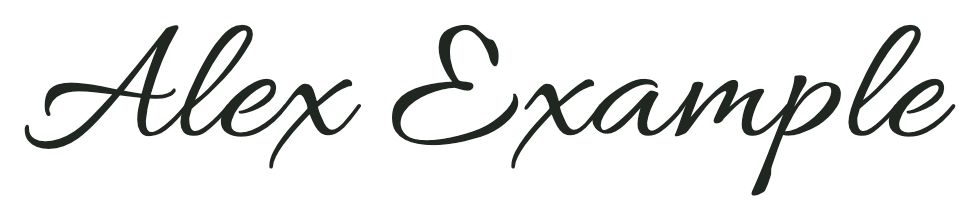
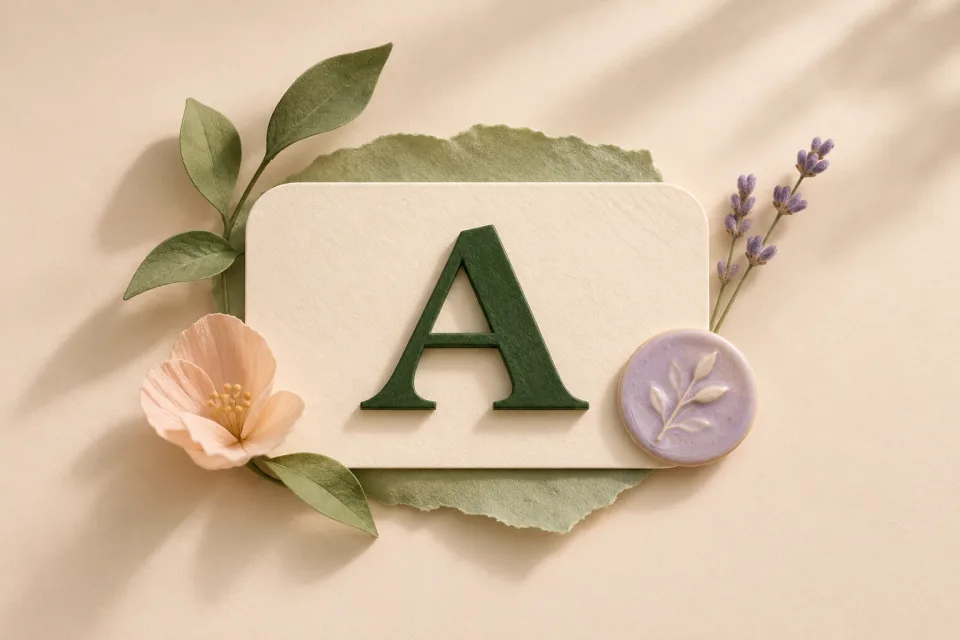
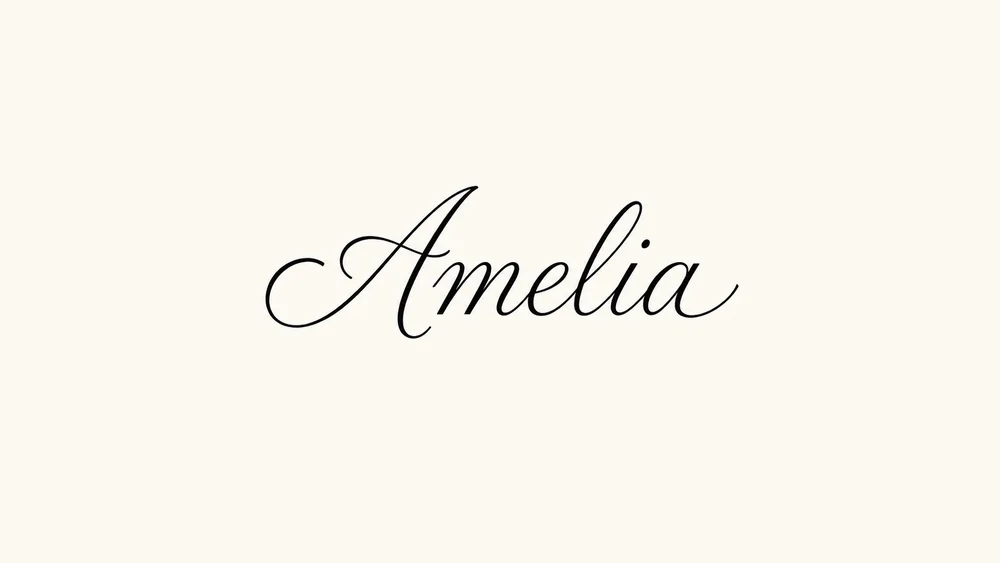
첫 글자를 길게 빼고 싶다면 가는 획이 이어지는 파인라인 필기체부터 골라 보세요. 타투 폰트 예시처럼 이름이 한 줄로 뻗을 때는 16:9 캔버스에서 첫 글자와 다음 글자가 부딪히는지 보기 좋아요. 타투 폰트 시안을 만든 뒤 Renée처럼 기호가 들어간 이름의 철자와 악센트를 원문과 맞춰 보세요. 팔이나 손목처럼 폭이 좁은 타투 부위에 들어갈 글자는 원래 크기에 가깝게 줄여 읽어 보세요.
이름, 날짜, 짧은 문구를 타투 폰트 시안으로 만들어 보세요. 글씨체별로 획과 간격을 비교하고 타투 예약에 가져갈 이미지를 저장할 수 있어요.
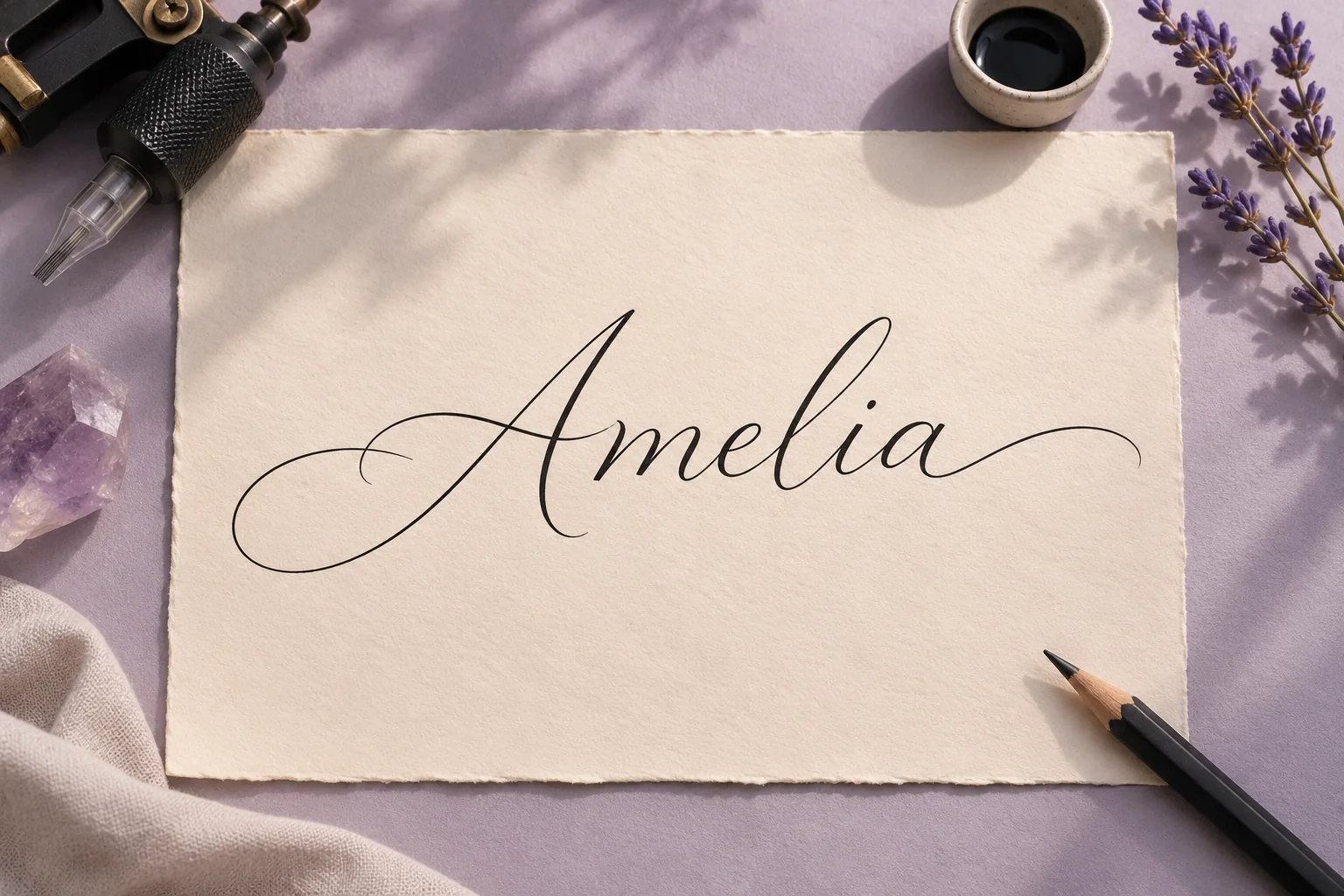
첫 글자를 길게 빼고 싶다면 가는 획이 이어지는 파인라인 필기체부터 골라 보세요. 타투 폰트 예시처럼 이름이 한 줄로 뻗을 때는 16:9 캔버스에서 첫 글자와 다음 글자가 부딪히는지 보기 좋아요. 타투 폰트 시안을 만든 뒤 Renée처럼 기호가 들어간 이름의 철자와 악센트를 원문과 맞춰 보세요. 팔이나 손목처럼 폭이 좁은 타투 부위에 들어갈 글자는 원래 크기에 가깝게 줄여 읽어 보세요.
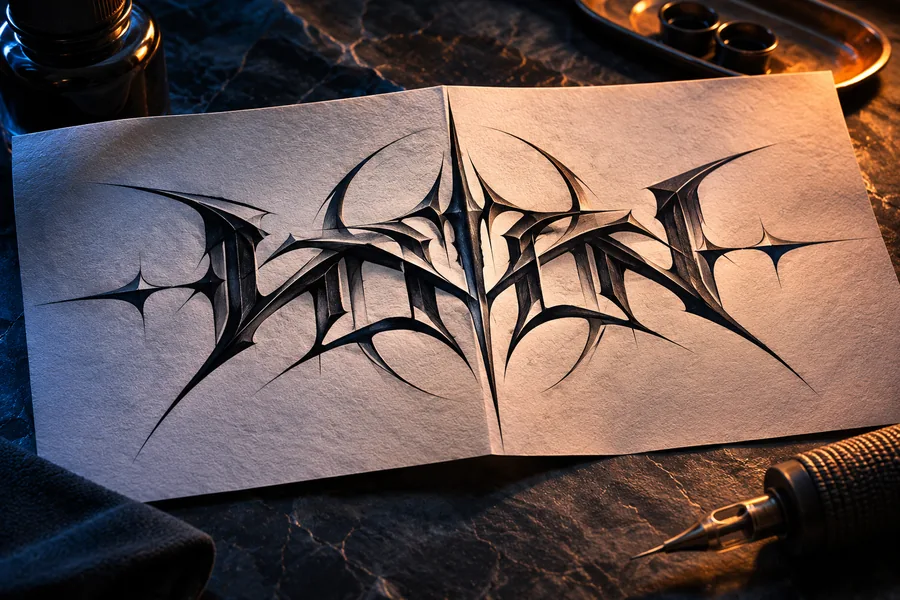
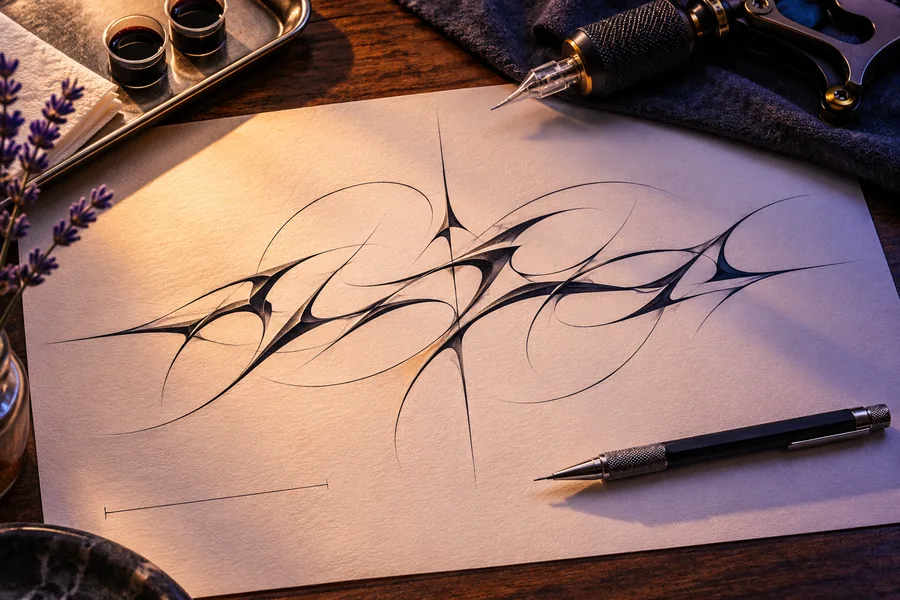
STAY TRUE처럼 두 단어를 넣는다면 각진 획의 올드 잉글리시로 타투 폰트 초안을 만들어 보세요. 먼저 정사각형으로 만들고, 검은 획 사이의 흰 공간과 단어 사이 간격을 확인하세요. 글자가 서로 붙으면 같은 문구로 가로형 타투 폰트 결과를 하나 더 만들어 비교해 보세요. 화면에서 보기 좋은 쪽을 고른 다음, 타투 시술을 생각하는 위치와 크기를 타투이스트에게 알려 마지막으로 여백을 함께 확인하세요.
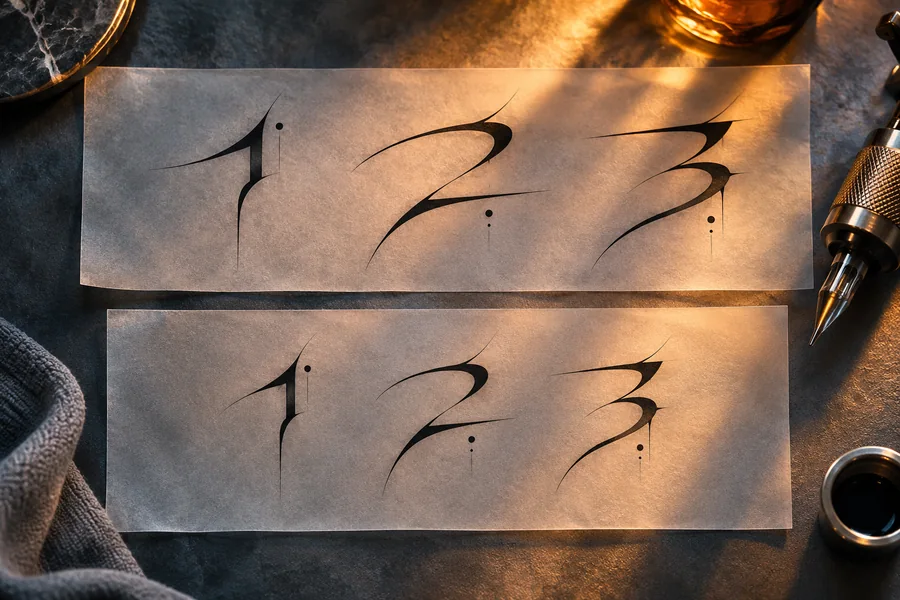
날짜는 점이나 빗금까지 원하는 대로 입력하세요. 단순한 숫자체로 타투 폰트 예시를 만들고, I와 V, X처럼 비슷해 보이는 로마 숫자가 원문 순서대로 있는지 확인하세요. 날짜 두 개를 한 줄에 적을 때는 가로형이 여유를 줘요. 타투 폰트 이미지가 화면에서만 또렷한지 확인하려면 생각한 시술 크기에 맞춰 줄여 보세요. 획이 붙어 보이면 글자 사이가 넉넉한 시안을 따로 남겨 두세요.
AI FontGen의 타투 폰트 생성기는 입력한 글을 이미지로 그려요. 설치해서 타이핑할 수 있는 글꼴 파일과는 쓰임이 달라요. 타투 폰트 시안을 원문과 함께 보관하면 타투 상담 때 어떤 획과 간격이 좋은지 구체적으로 이야기할 수 있어요.
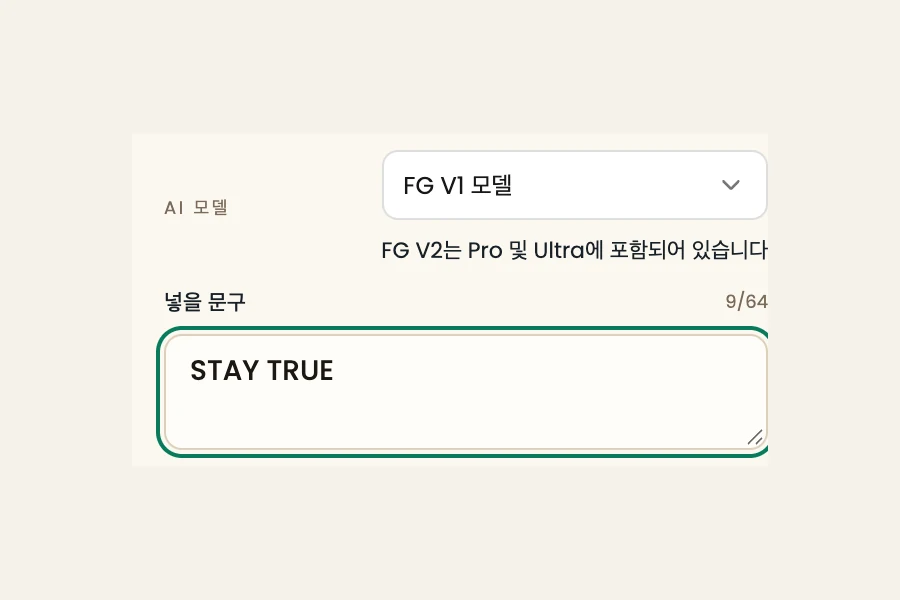
타투 폰트 작업에는 이름이나 문구를 최대 64자까지 넣을 수 있어요. FG V1은 1K 이미지 한 장에 5크레딧이 들고, 매일 무료로 10크레딧을 받을 수 있어요. 생성 버튼 옆에서 현재 설정의 비용을 보고 PNG, JPEG, WebP 중 원하는 형식으로 저장하세요.
AI가 그린 타투 폰트 결과에는 원문에 없던 획이 생기거나 악센트가 바뀔 수 있어요. 타투 폰트 이미지 속 대문자와 소문자, 점과 쉼표를 나란히 놓고 확인하세요. 작게 인쇄했을 때 뭉쳐 보이는 부분은 타투이스트 상담에서 크기와 간격 조정을 요청하면 좋아요.
타투 폰트 입력란에 이름과 날짜, 짧은 문구를 최대 64자까지 넣으세요. 띄어쓰기와 대소문자, 구두점도 원래 표기대로 적어 주세요. 결과와 대조할 수 있게 별도의 메모에 원문을 남겨 두면 상담 때 확인하기 좋아요.
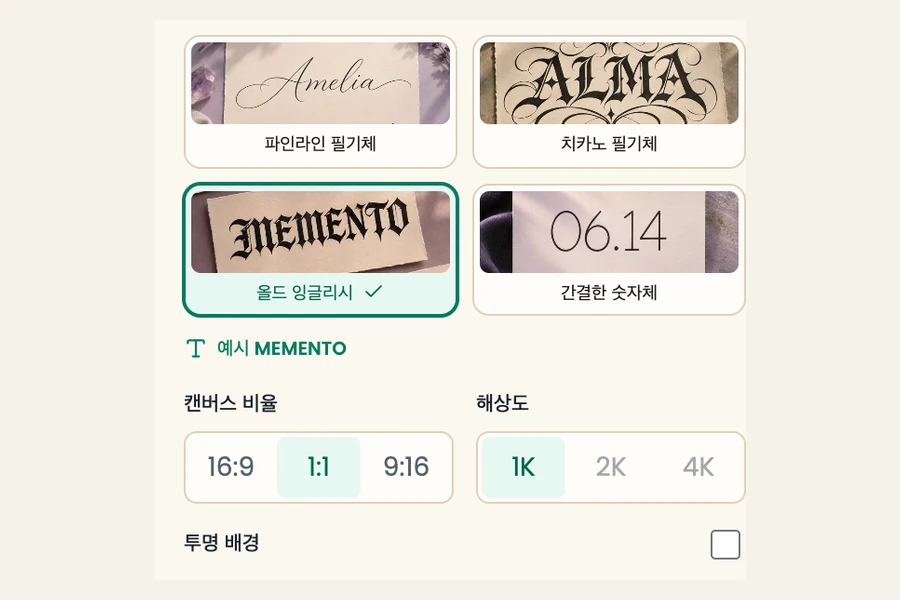
타투 폰트 스타일 네 가지 중 하나를 고른 뒤 가로형, 정사각형, 세로형 중 하나를 선택하세요. 글자 획만 따로 써야 한다면 투명 배경을 켜세요. 타투 폰트 설정을 다시 확인하고 버튼 옆에서 필요한 크레딧을 확인하세요.
타투 폰트 생성이 끝나면 글자 순서와 사이 간격을 보고 원문을 다시 읽어 보세요. 성공한 결과는 기록에 남아요. 타투 폰트 시안 두 장을 비교한 뒤 괜찮은 쪽을 골라 PNG, JPEG 또는 WebP로 저장하세요.
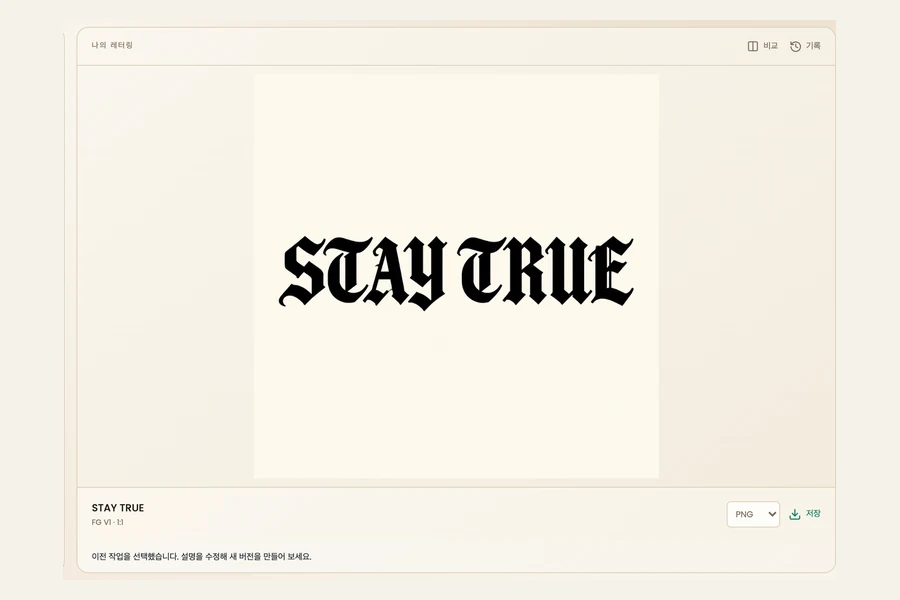
아래의 타투 폰트 사례는 이 작업 화면으로 생성했어요. 입력한 문구와 스타일, 비율을 함께 적었어요. 생성 서비스가 요청 비율과 다른 이미지를 보내기도 하므로, 특히 날짜처럼 작은 글자는 저장 전에 실제 가로세로 치수도 확인하세요.

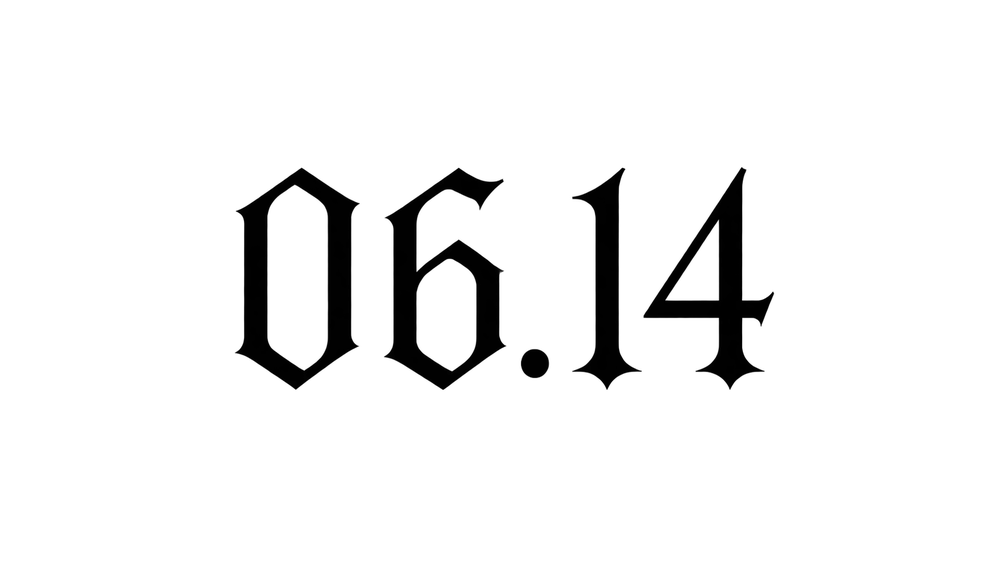
요청 결과로 투명 배경의 가로형 이미지에 각진 숫자가 그려졌어요. 공유 전에 실제 치수와 획 모양을 확인하세요.
타투 폰트 생성기는 입력한 단어나 날짜를 레터링 이미지로 그려요. 각진 획이나 가는 필기체처럼 글씨체를 네 가지 중 고를 수 있어요. 타투 폰트 시안을 받은 뒤에는 철자와 글자 간격 설정을 확인하세요. 타투이스트에게 가져갈 때는 이미지와 함께 원문을 전달하면 서로 어떤 글자를 뜻하는지 확인하기 쉬워요.
한글과 악센트가 붙은 알파벳도 타투 폰트 입력란에 쓸 수 있어요. AI가 각 문자를 이미지로 그리다 보니 받침이나 원래의 획, 악센트가 달라질 수 있어요. 타투 폰트 결과를 확대해 원래 이름과 대조하고, 빠진 점이나 글자가 있다면 확정하기 전에 타투이스트와 올바른 표기를 정하세요.
하루 무료 제공량은 10크레딧이에요. FG V1의 1K 타투 폰트 이미지는 한 번에 5크레딧을 사용해요. Pro 또는 Ultra에서 쓸 수 있는 FG V2의 1K, 2K, 4K에는 각각 10, 16, 32크레딧이 필요해요. 생성 버튼 근처에 현재 모델과 해상도의 비용이 표시되니 실행 전에 확인하세요.
타투 폰트 작업을 시작하기 전에 투명 배경을 켜고 저장 형식에서 PNG를 고르세요. JPEG는 투명한 부분을 흰색으로 채워 저장해요. 글자 획을 별도의 이미지에 얹을 계획이라면 PNG를 다시 열고 모서리와 글자 사이를 확인하세요. 배경이 남거나 번진 부분이 있으면 다른 결과와 비교해 볼 수 있어요.
타투 폰트 이미지의 용도는 시술 전 상담이에요. 타투이스트가 피부 곡면과 위치를 고려해 전체 크기, 선 굵기, 글자 간격을 정하고 스텐실을 준비해요. 화면에서 잘 보이던 얇은 획도 작게 줄이면 달라 보일 수 있어요. 그림으로 남길 문구와 맞는지 원문을 함께 챙겨 점검하세요.
완료된 타투 폰트 결과가 두 장 이상이면 기록에서 비교할 수 있어요. 이미 생성한 이미지를 비교하거나 다시 저장하는 동안에는 새로운 생성 요청이 생기지 않아요. 어느 설정의 차이인지 확인하려면 입력 문구를 그대로 둔 채 캔버스 비율이나 서체 중 한 가지만 바꾼 결과를 나란히 보세요.
타투 폰트 생성이 끝나지 않을 때 상태 확인 버튼이 있으면 눌러 원래 요청을 확인하세요. 실패로 확정되면 사용한 크레딧이 돌아와요. 처리 중인 결과가 뒤늦게 도착하는 경우도 있어요. 같은 글과 설정으로 다시 시작하기 전에 기록을 열면 이미 완료됐는지 보고 중복 요청을 줄일 수 있어요.
타투 폰트 생성을 요청하면 텍스트와 설정이 생성 서비스 및 이미지 제공 업체로 전달돼요. 저장된 결과는 생성에 사용한 계정이나 게스트 세션에서 확인할 수 있어요. 개인 이름을 보내고 싶지 않다면 타투 폰트 예시의 가상 이름으로 먼저 살펴보세요. 상담에 가져갈 자료는 필요한 것만 저장하세요.
타투 폰트 도구에서 저장하는 결과는 레터링 그림 파일이에요. 설치용 글꼴은 나중에 다른 단어나 문장을 다시 입력해 쓸 수 있지만, 생성한 이미지 속 글자는 다시 타이핑해 바꿀 수 없어요. 디자인 프로그램에서 편집 가능한 텍스트가 필요하다면 사용할 글꼴의 라이선스를 확인한 뒤 작업하세요.
타투 폰트 작업 화면에서 이름이나 날짜부터 넣어 보세요. 원문과 시안을 함께 타투 상담에 가져가면 글자 모양과 선 굵기를 타투이스트와 구체적으로 이야기할 수 있어요.
입력 화면으로 돌아가기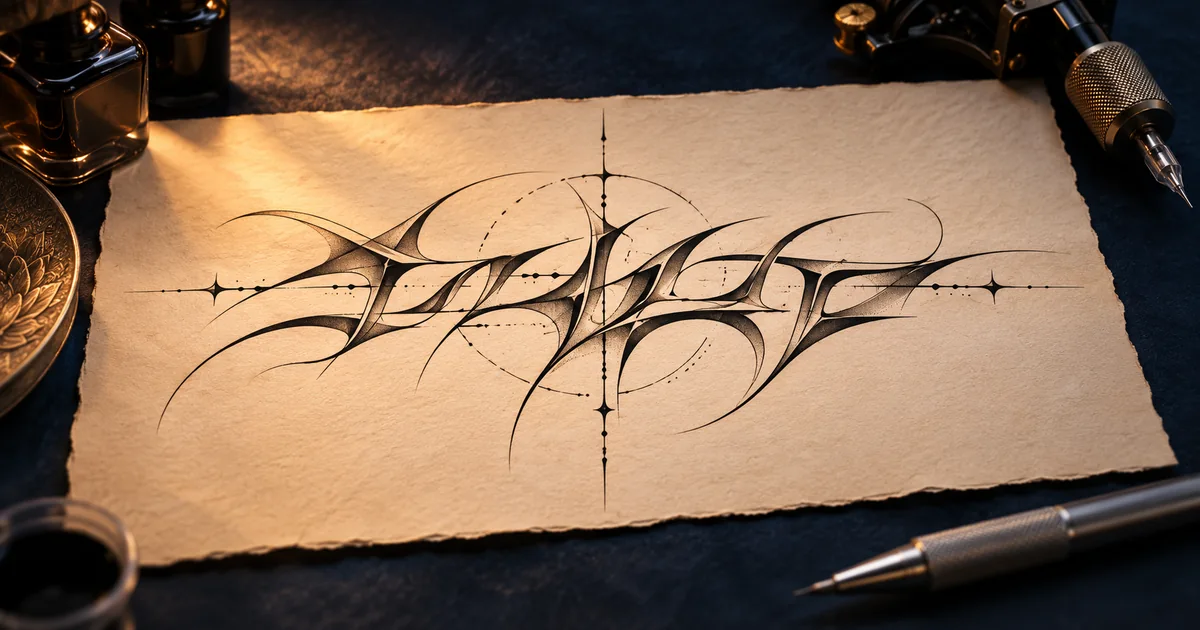
AI에게 파일 형식, 사용 제한 및 크레딧 비용을 물어보세요.