タトゥーの名前を細い筆記体で組む
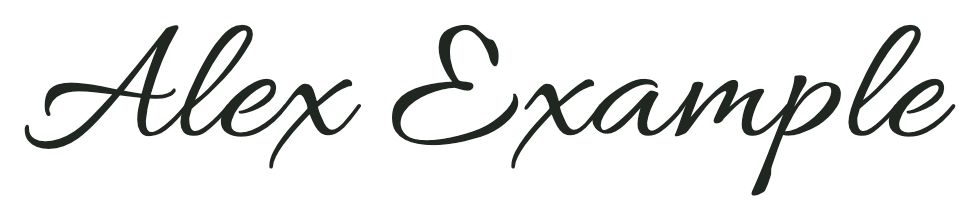
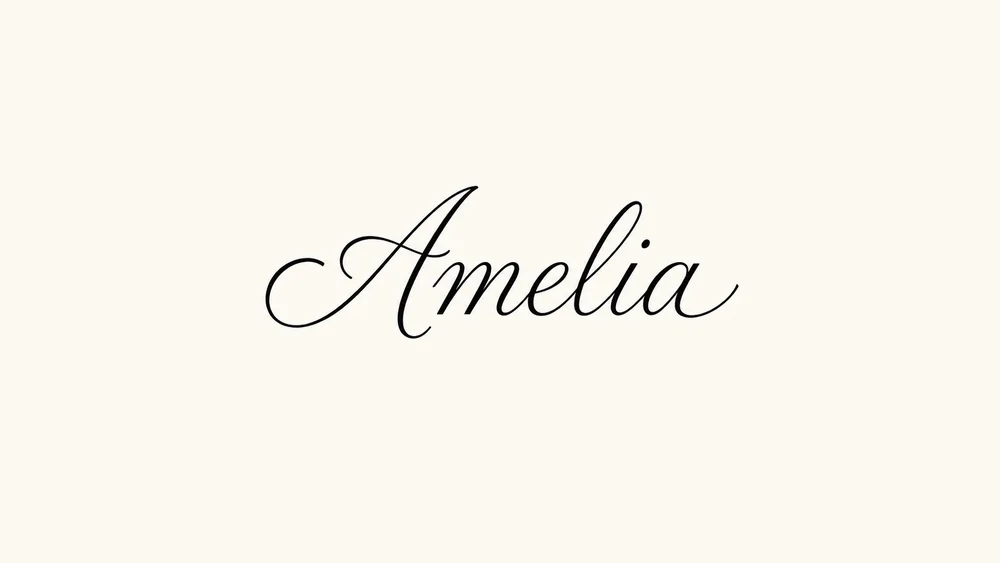
タトゥーの最初の一文字にゆとりを出したい名前は細線の筆記体を試します。左右に長い文字では、横長の枠から始めると隣の線が触れているか見やすくなります。たとえば Renée なら、二つの e とアクセント記号を拡大して原文と照らし合わせてください。タトゥーにする大きさに近づけて、イニシャルの曲線と続く文字の間を確認します。
タトゥーフォントメーカーで、名前や記念日、短い言葉をレタリング画像に。タトゥーの候補を手元に残して、彫師との相談に持っていけます。
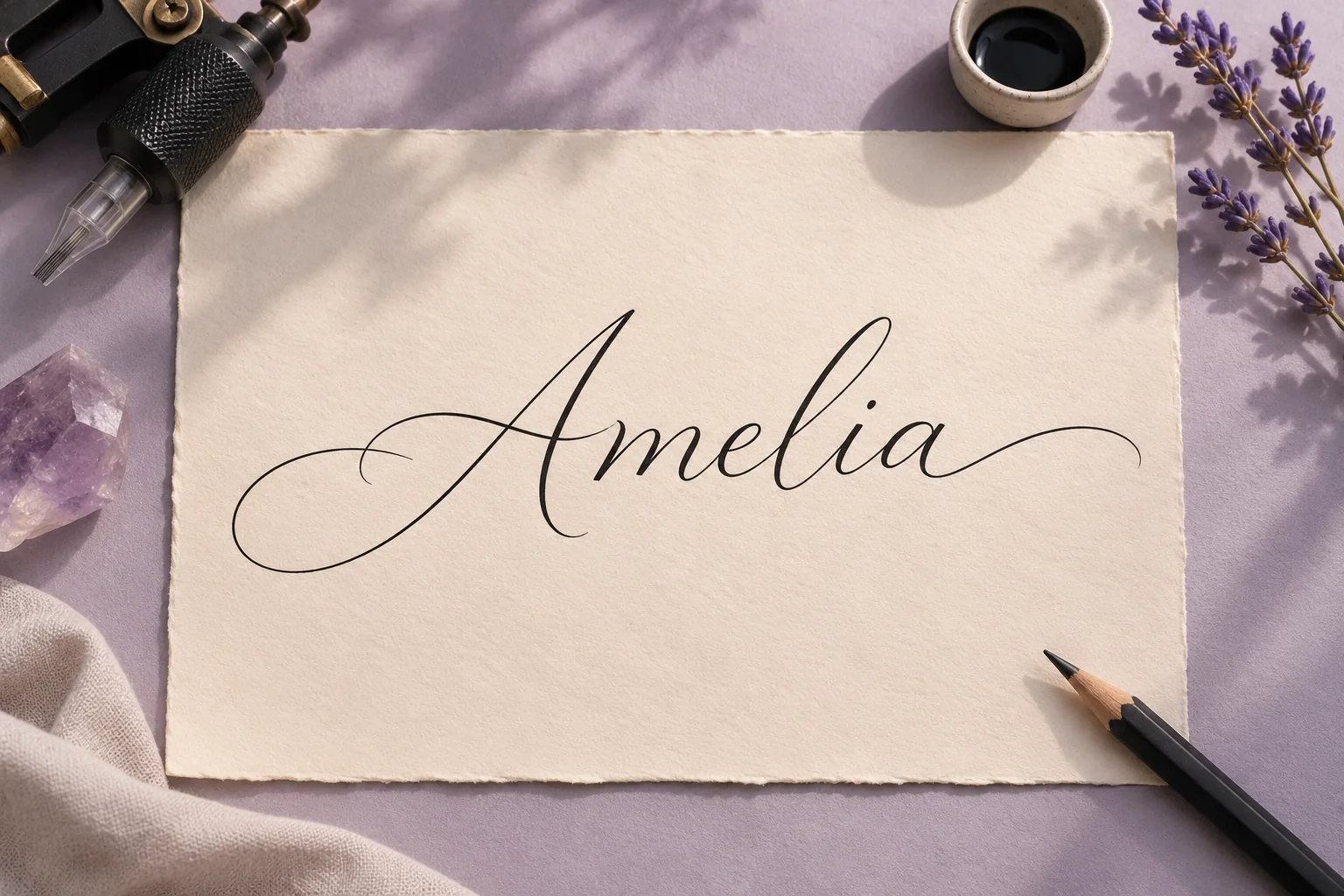
タトゥーの最初の一文字にゆとりを出したい名前は細線の筆記体を試します。左右に長い文字では、横長の枠から始めると隣の線が触れているか見やすくなります。たとえば Renée なら、二つの e とアクセント記号を拡大して原文と照らし合わせてください。タトゥーにする大きさに近づけて、イニシャルの曲線と続く文字の間を確認します。
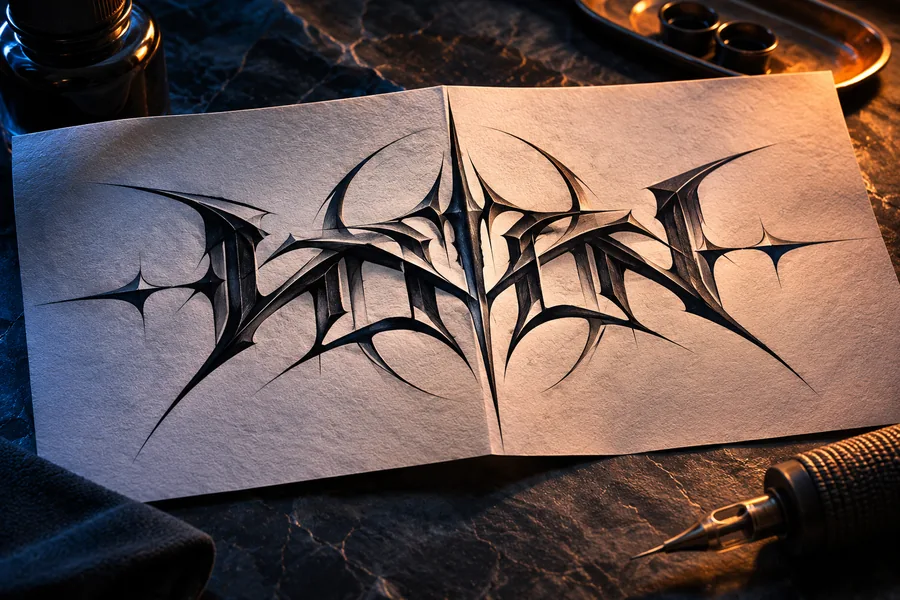
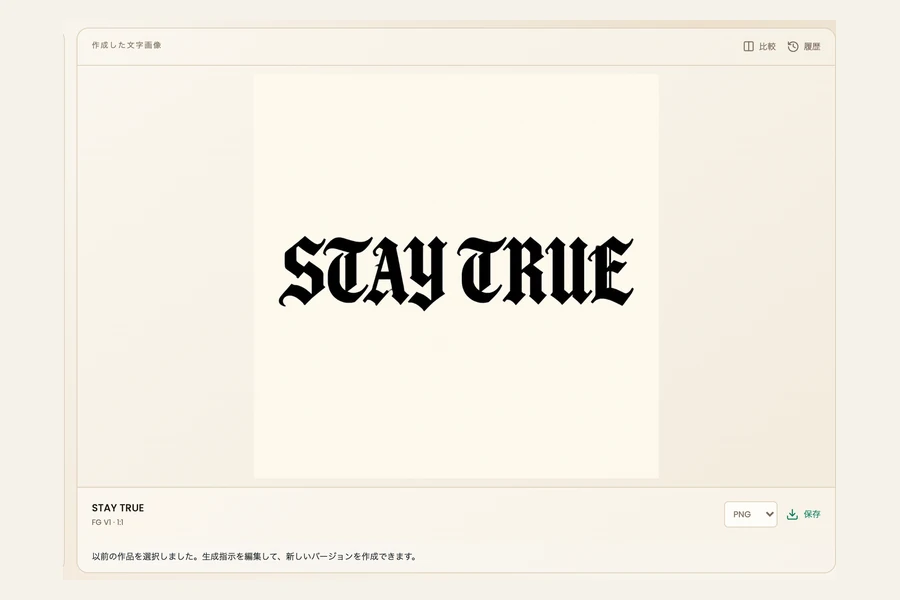
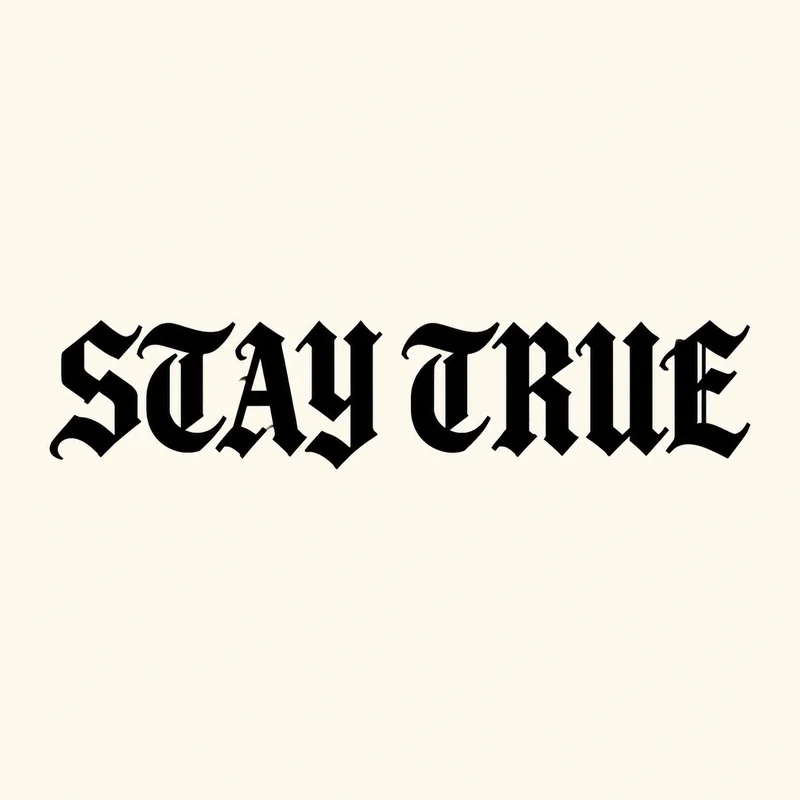
短い英語フレーズにはオールドイングリッシュを選び、まず正方形で組んでみます。STAY TRUE のように二語なら、単語を仕切る余白と、黒い線の中に残る白い部分が目安です。隣同士の文字が詰まる場合は、横長の枠でもう一案作ります。どちらが読みやすいか、タトゥーを入れる位置を決める前に彫師に聞けます。
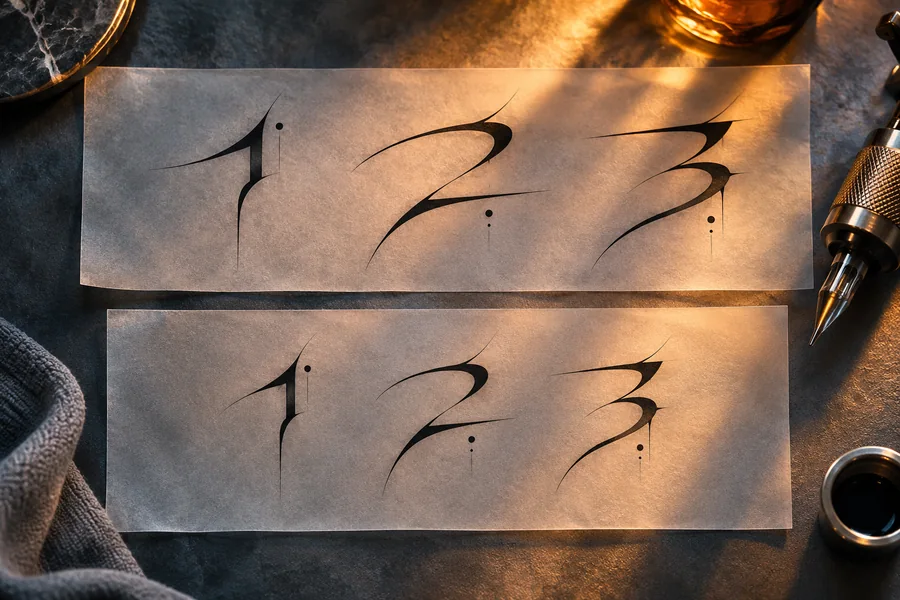
日付は区切り記号まで自分で入力します。記念日の月日を入れるなら、数字を簡潔に見せる書体を選び、点やスラッシュが残っているか確認します。ローマ数字は I、V、X を原文と一字ずつ合わせます。小さくすると数字の線が接する場合は、余白が広い案を比較し、タトゥーとして読める寸法を彫師と選びます。
AI FontGen のタトゥーフォントメーカーは、入力した言葉からレタリングの下絵を作ります。保存するのは画像です。タトゥーの施術用ステンシルや、端末に入れて使う書体ファイルは出力しません。
入力は最大64文字です。FG V1 の1Kは1回5クレジットで、毎日10クレジットの無料枠があります。実行前にボタン脇の消費量を確認してください。できあがった画像は PNG、JPEG、WebP で保存できます。
細い線が接するところやアクセント記号は、AIで形が変わることがあります。タトゥーにしたい言葉と画像を照合し、彫師と線幅や字間、余白を確認してください。小さな図案では原寸に近い大きさで見ると違いがわかります。
タトゥーにしたい名前、日付、短い言葉を64文字以内で入力します。大文字と小文字、アクセント、句読点もそのまま入れます。元の表記を手元に残しておくと、後から一字ずつ確かめやすくなります。
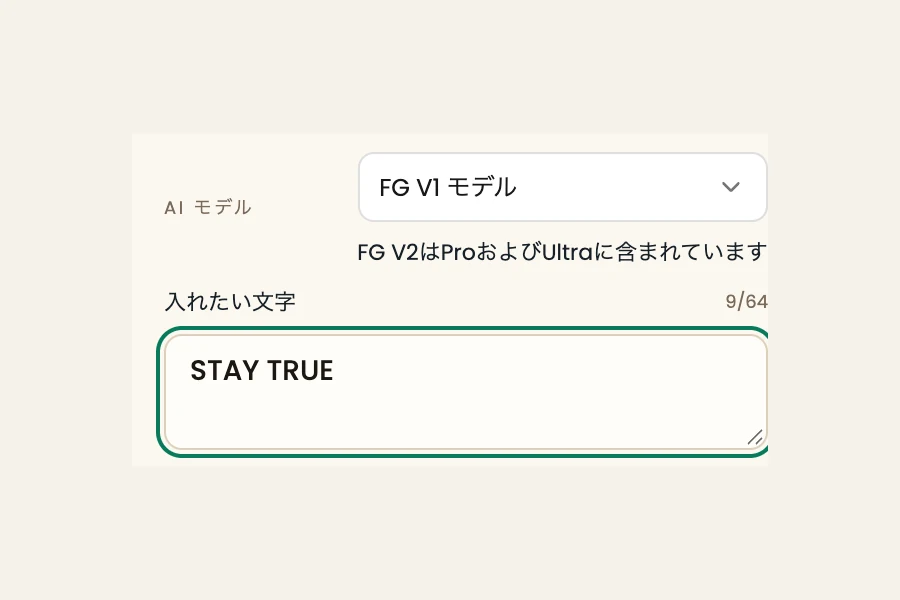
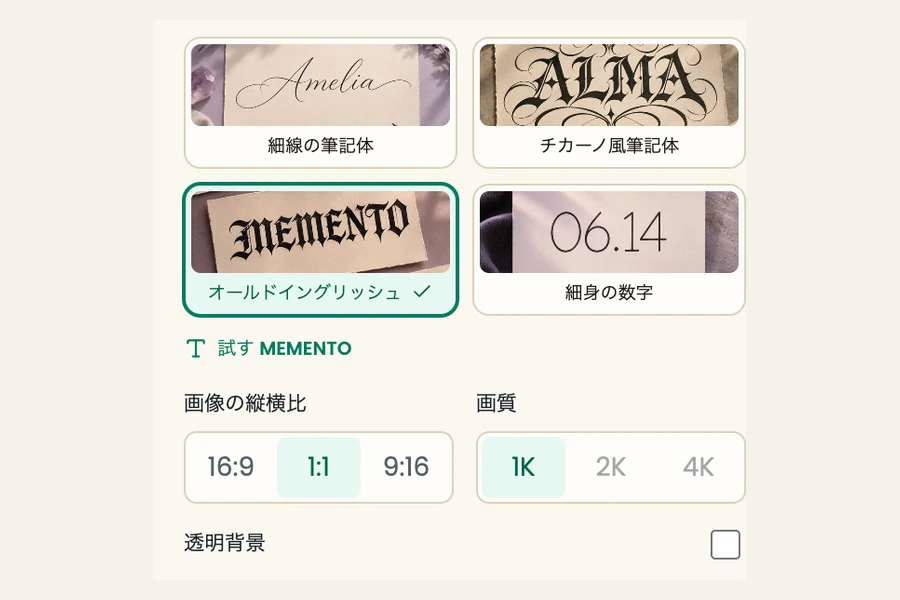
タトゥーフォントの書体を4種類から選び、横長、正方形、縦長のいずれかに設定します。線だけを使う場合は透明背景を選びます。実行前に選択したモデル、画質、クレジットを見直してください。
タトゥーフォントの生成が終わったら、線のつながり、字間、綴りを確認します。成功した画像は履歴に残ります。二案を見比べて使う方を決め、PNG、JPEG、WebP のいずれかで保存します。
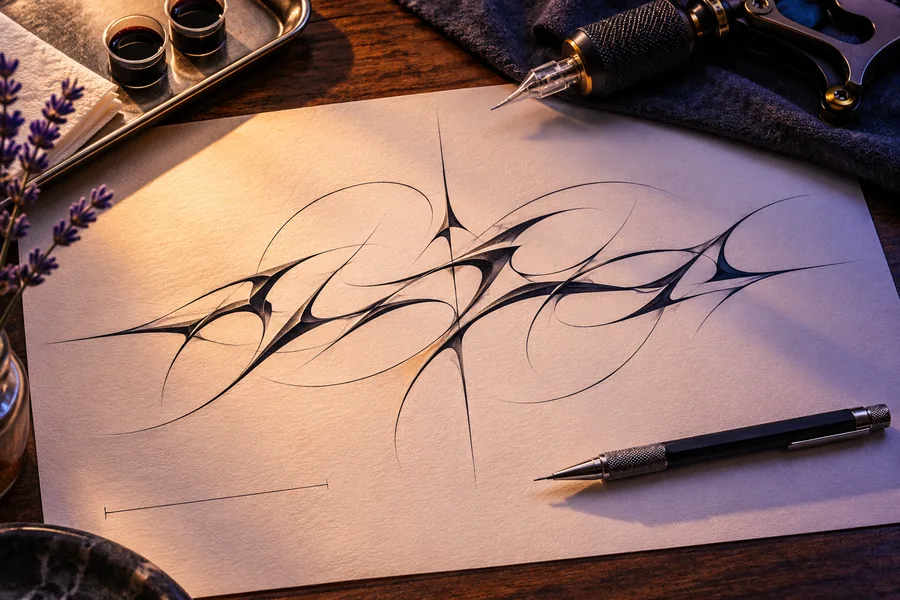
同じタトゥーフォントメーカーでも、文字の形や間隔は設定と入力によって変わります。日付の例は縦長で指定しましたが、透明背景の横長画像が返りました。保存前に実際の縦横寸法と記号を確認してください。
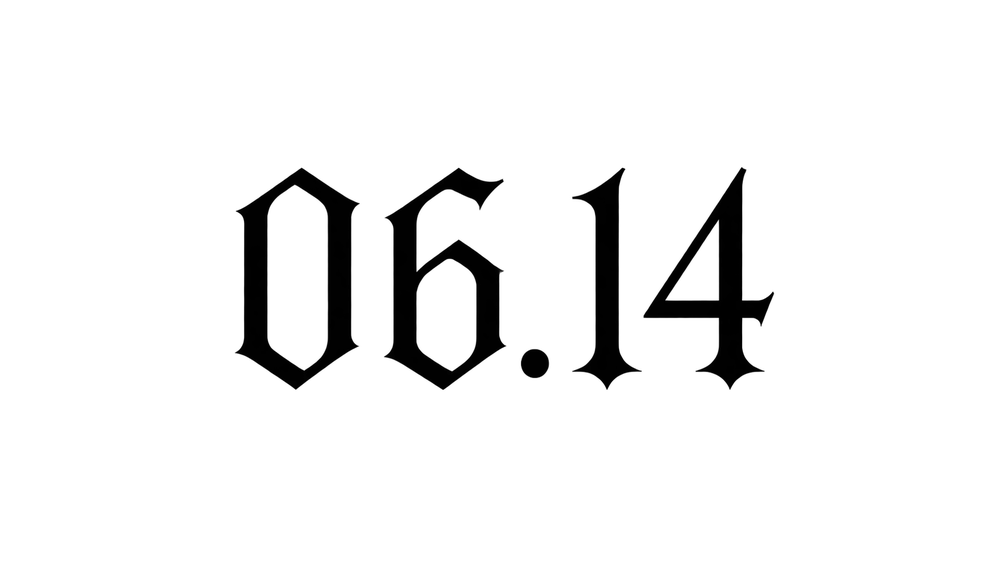
実際に生成されたのは、透明背景の横長画像に角張った数字を描いたものです。共有前に画像の寸法と線の形を確かめてください。
タトゥーフォントメーカーは、彫師に見せる文字の参考画像を作ります。名前、日付、短い言葉と書体を選んで生成します。綴りと字間を確認して保存し、タトゥーの相談では打ち込んだ元の言葉も一緒に見せてください。
アクセント記号付きの名前や日本語も入力できます。ただしAIは文字を画像として描くため、アクセントや漢字の線を変えることがあります。画像を拡大して元の表記と照らし合わせ、違う文字は下絵として使わないでください。
毎日の無料枠は10クレジットです。FG V1 の1Kは1回5クレジットを使います。Pro または Ultra で使える FG V2 は、1K、2K、4Kで順に10、16、32クレジットです。生成前に消費量を確認できます。
生成前に透明背景を選び、保存形式で PNG を指定すると背景の透明度を維持できます。JPEGで保存すると背景は白くなります。輪郭だけを別の画像に重ねたい場合は、保存した画像の端に塗り残しがないか見てください。
この画像はタトゥーの施術の参考です。彫師に見せて、線幅、字間、体の曲面に合わせた大きさを確認してください。施術用ステンシルは彫師が調整します。タトゥーで残したい言葉の綴りも原文で渡すと安心です。
成功した画像が二つあれば、履歴から比較できます。履歴を開くだけでは新たにクレジットを消費しません。入力を同じにして、書体または縦横比の一方だけを変えた結果を見比べると、違いを判断しやすくなります。
表示されていれば「状態を確認」を使います。生成の失敗が確定した場合、消費したクレジットが戻ります。処理中の画像が遅れて届くこともあるので、同じ設定で生成し直す前に、履歴を開いて結果を確認してください。
生成を開始すると、入力内容と設定は画像を作るサービスとその提供元に送信されます。保存した画像は、元のアカウントまたはゲストセッションから確認できます。個人の名前を使わずに試したいときは、例文を使えます。
タトゥーフォントメーカーで保存するのは文字の画像です。インストール用の書体とは形式が異なり、画像の文字は打ち直せません。タトゥーの文字を制作ソフトで編集したいときは、利用条件を確認した書体を選んでください。
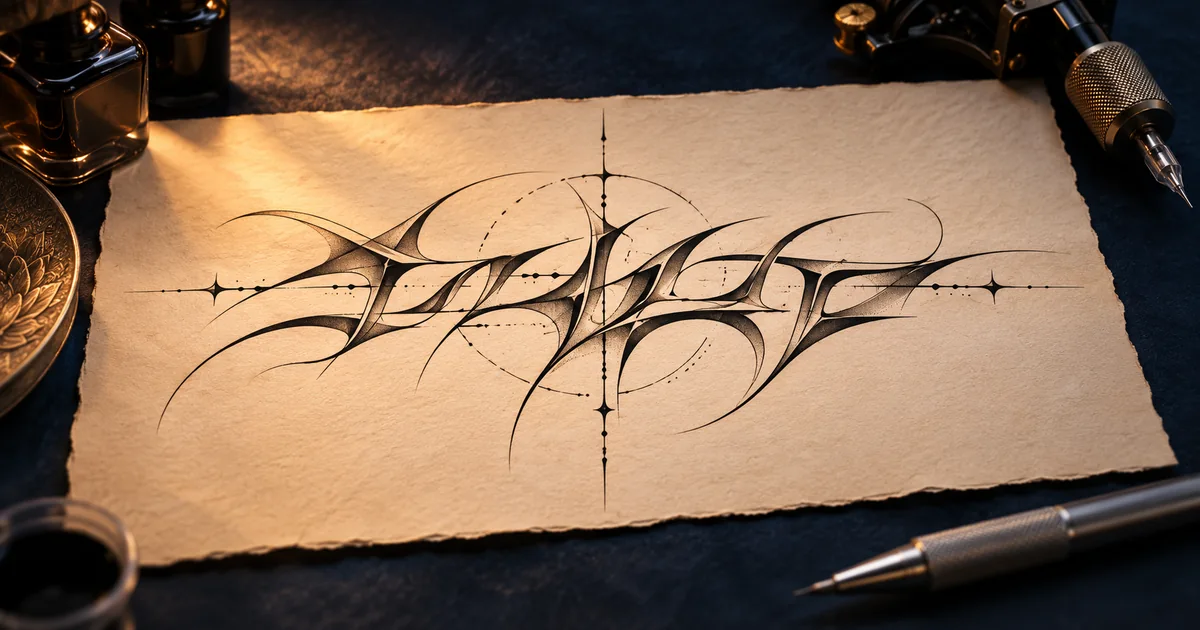
対応形式や制限、クレジット消費量をAIに質問できます。