
ボールド
𝐆𝐨𝐥𝐝𝐞𝐧 𝐇𝐨𝐮𝐫
AI FontGenのInstagram用フォント変換ツールでは、名前(表示名)、自己紹介、投稿キャプションに使える24種類のUnicode文字スタイルを用意しています。スタイルをプレビューして、そのままコピー&ペーストできます。アカウントやAIクレジットは必要ありません。
文字ツールを準備中…
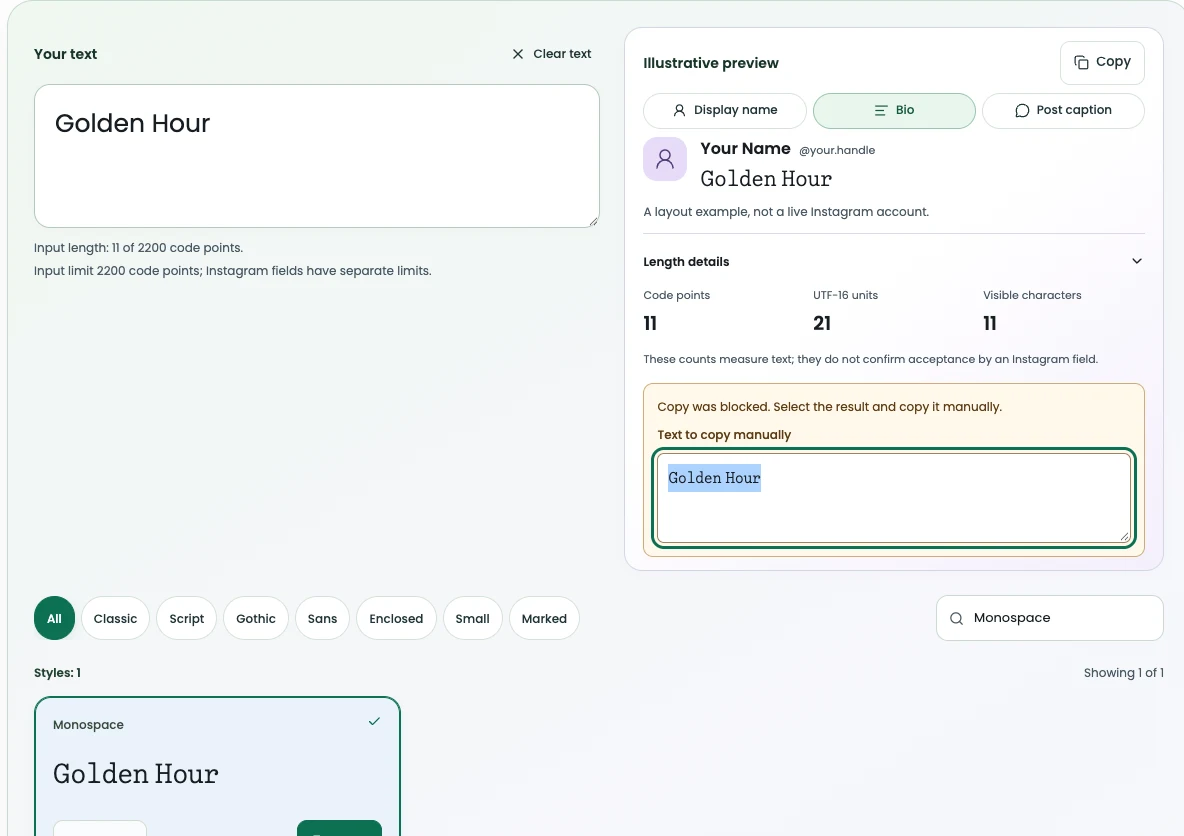
レイアウト例であり、実際のInstagramアカウントではありません。
これらのカウントはテキストのみを測定したものであり、Instagramの項目での受け入れを保証するものではありません。
カテゴリーで絞り込んで、Instagramの自己紹介用の文字スタイルを比較したり、名前やキャプションに合うスタイルを探したりできます。変換はこのタブ内でローカルに処理され、入力した文章はアップロードされません。通常のサイトリソースの読み込みやアクセス解析は、変換処理とは別に行われます。
Instagram用の装飾文字をコピー&ペーストするには、スタイルを選んで変換後のテキストをコピーします。実際に使う場所で表示を確認してください。

自分の名前やキャプションで文字スタイルを試すには、Instagram用フォント変換ツールのサンプルを書き換えてください。このツールの入力上限は2200コードポイントで、スペースと改行はそのまま保持されます。Instagramでは、各入力欄に別途上限が設けられています。
Instagram用フォント変換ツールでは、カテゴリーから探したり、スタイル名で検索したりできます。「プレビュー」を選んで、変換後の文字の見た目を確認してください。一部の文字が変換されずに残るスタイルでは、全体が読みやすいか確認しましょう。
希望のスタイルの横にある「コピー」をタップし、確認が表示されるのを待ってからInstagramフォントをペーストしてください。クリップボードへのアクセスがブロックされている場合は、復旧用ボックス内のテキストを選択してください。「クリア」を押すと下書きがリセットされます。
装飾イラスト
Instagramの自己紹介用の文字スタイルを比較するときは、読みやすさ、元の文字が失われていないか、貼り付けたテキストがプレビューと同じように表示されるかを確認してください。
見慣れた文字の形を使いたい場合は、Instagram用フォント変換ツールで太字、斜体、等幅を試してください。どれも文字のつづりを読み取りやすく保ちながら、強調に使えます。装飾文字の見た目は、スマートフォンのOSによって異なる場合があります。
Instagramの自己紹介用の文字スタイルは、普段読むときのサイズで比較してください。装飾文字をコピーする前に、次の項目を確認しましょう。
| 確認項目 | 確認する内容 | 確認する理由 |
|---|---|---|
| 読みやすさ | フォロワーは装飾された各文字をはっきりと判読できますか? | 装飾的な形状は認識を遅らせる可能性があります |
| 文字の保持 | アクセント記号、記号、絵文字シーケンスは崩れていませんか? | 一部のスタイルでは視覚的な記号が追加されたり文字幅が広がったりします |
| クリップボードへの書き込み | ペーストしたテキストは選択したスタイルと完全に一致していますか? | グリフの欠落はプラットフォームやアプリによって異なる場合があります |
このInstagram用フォント変換ツールは、対応するラテン文字を装飾文字に変換します。変換対象に含まれないアクセント付き文字や漢字はそのまま残り、複数の文字コードからなる絵文字も一連のまとまりとして保持されます。
| 入力 | ボールド | 筆記体 | 丸囲み | 保持(表示されているすべてのスタイル) |
|---|---|---|---|---|
Aa | 𝐀𝐚 | 𝒜𝒶 | Ⓐⓐ | — |
Élodie | É𝐥𝐨𝐝𝐢𝐞 | É𝓁ℴ𝒹𝒾ℯ | Éⓛⓞⓓⓘⓔ | 保持された出力文字: 3 |
你好 | 你好 | 你好 | 你好 | 保持された出力文字: 6 |
👩👩👧👦 | 👩👩👧👦 | 👩👩👧👦 | 👩👩👧👦 | — |
1️⃣ | 1️⃣ | 1️⃣ | 1️⃣ | 保持された出力文字: 3 |
既存のマッピングを示す文字変換のサンプルです。これらは文字の例であり、Instagramのスクリーンショットではありません。
Instagram用フォント変換ツールの「名前(表示名)」「自己紹介」「投稿キャプション」のプレビューを使って、コピーする前に使用場面に合わせた文字の見え方を確認してください。
名前(表示名)には、装飾しても自分の名前として読めるスタイルを選びましょう。「プレビュー」で太字と筆記体を比較し、スマートフォンで表示するサイズでつづりを確認してください。読みやすいスタイルが決まったら、装飾文字をコピーして名前(表示名)に貼り付けます。アカウント固有の@ユーザーネームには通常の文字を使ってください。このツールが装飾するのは、コピーするテキストだけです。アカウントのユーザーネームは別の項目です。貼り付けた後にアクセント記号や文字が見慣れない形になった場合は、保存する前に、よりシンプルなスタイルに切り替えてください。
Instagramの自己紹介用の文字スタイルを比較するときは、キャッチフレーズ、肩書き、短いお知らせから試しましょう。スモールキャップや等幅で強調し、「自己紹介」のプレビューで改行を確認してください。URL、@メンション、検索に使うハッシュタグは、正しく機能するよう通常の文字にしておきましょう。装飾文字に変換すると文字の形が変わりますが、プロフィール欄の上限は引き続き適用されます。後で文章を編集するときに装飾文字から元に戻す手間がかからないよう、自己紹介は通常のテキストでも保存しておきましょう。
キャプションの書き出しや短いコメントなど、まずは1行を装飾してみましょう。どちらの欄にも、装飾文字をUnicodeテキストとしてコピー&ペーストできます。キャプションは通常の画面表示サイズで読んでみてください。言葉を読み取るのに時間がかかる場合は、よりシンプルなスタイルを使いましょう。一部のスクリーンリーダーでは装飾された記号が1文字ずつ読み上げられる場合があるため、装飾は強調したい部分に絞ってください。複数行のキャプションでは、長い説明は通常のテキストにしておきましょう。公開前に、貼り付け先で句読点が正しく表示され、ハッシュタグが機能することを確認してください。

Instagram用フォント変換ツールを選ぶときは、テキストの変換方法、コピーに失敗したときの対応、入力した文章の保存方法を比較してください。他社ツールについての記載は、2026年11月17日に公開環境で実施したテストに基づいています。
このInstagram用フォント変換ツールでは、文字スタイルをプレビューでき、クリップボードへのアクセスが拒否された場合は手動コピー用のボックスが表示されます。この比較では、テストしたInstagram用装飾文字ツールのプレビュー、クリップボードの動作、ローカルでの変換を取り上げています。クリップボードへのアクセスが拒否された場合のテストは、このツールとFontVibeでのみ実施しました。自動コピーの動作は未検証です。
| ワークフロー機能 | AI FontGen | FontVibe | IGFonts | LingoJam |
|---|---|---|---|---|
| コピー拒否時の復旧 | 手動復旧ボックスの表示 | 失敗したにもかかわらず「コピー完了」バッジが表示される | コピーボタンなし、自動コピーは未検証 | コピーボタンなし、自動コピーは未検証 |
| ローカル変換 | クライアント側、オフライン検証済み | クライアント側、オフライン検証済み | クライアント側、オフライン検証済み | クライアント側、オフライン検証済み |
| コンテキストプレビュー | 名前、自己紹介、キャプションのプレビュータブ | 自己紹介プロフィールヘッダーのシミュレーション | プロフィールプレビューなし | プロフィールプレビューなし |
| 入力の挙動 | ツールの制限 2,200コードポイント、編集全体の拒否 | 最大長 1,000 UTF-16 | HTML maxlength属性なし、オフラインマーカー変換に合格 | HTML maxlength属性は確認されず |
宣伝されているスタイルの総数は、独自のアルファベット体系ではなく装飾ラッパーを反映していることがよくあります。FontVibeのUIには380スタイルと表示され、IGFontsは初期出力として79件を提示します。LingoJamは固有のフォント数を示さず94行を生成しました。Instagramフォントを選択する前に、入力制限と変換方式を確認してください。
Instagramの自己紹介用の装飾文字が四角い記号で表示されたり、コピーできなかったりする場合は、文字の表示とクリップボードへのアクセスを分けて確認してください。
Instagram用の装飾文字をコピー&ペーストするときは、「コピーしました」と表示されるまで待ってください。この表示は、ブラウザーがクリップボードへの書き込み成功を確認すると現れます。コピーがブロックされた場合は、手動コピー用のボックスで装飾文字を選択してコピーしてください。入力内容、検索条件、スタイルを変更すると、コピー完了の表示はリセットされます。
Instagram用フォント変換ツールで「文字数の詳細」を開くと、Unicodeコードポイント数、UTF-16コード単位数、見た目の文字数を確認できます。装飾文字は、1文字でも複数のコード単位を使ったり、結合文字を含んだりすることがあります。フォロワー側で装飾文字の代わりに四角い記号が表示される場合は、よりシンプルなスタイルか通常のテキストに変えて、貼り付け先でもう一度確認してください。
Instagram用フォントは、ダウンロードやインストールが可能なフォントファイルではなく、装飾されたUnicode文字です。画像ではなく通常のテキストとして直接貼り付けられます。当ツールは標準のアルファベットを数学用英数字記号、全角文字、またはゴシック調グリフに対応させます。非対応の文字は変更されずにそのまま保持されるため、元の表記が崩れることはありません。
はい。AI FontGenのInstagramフォント変換およびクリップボードツールは、アカウント登録やクレジットなしで無料でご利用いただけます。この無料範囲には、ローカルの全24種類のテキストスタイルが含まれます。別機能であるAI Font Generator Studioのワークフローでは、その製品のアカウントルールが適用されます。
いいえ。Instagramフォントツールで固有のアカウントユーザーネーム(@username)を変更することはできません。Instagramのユーザーネームには基本文字のみが許可されています。装飾されたUnicode文字は、名前(表示名)、自己紹介、投稿キャプション、コメントでの使用を目的としています。
Instagramの自己紹介には、小さな画面でもつづりを読み取りやすい文字スタイルを選んでください。太字、斜体、サンセリフを比較してみましょう。「自己紹介」のプレビューを確認した後は、プロフィールに貼り付けた装飾文字も読みやすいか確かめてください。
Instagramの各入力欄にはプラットフォーム独自の制限が適用されます。当サイトの表示文字数は、Instagramがテキストをどのように計測するか、または特定の欄がどれだけの文字量を受け入れるかを証明するものではありません。AI FontGenは安全のため、プラットフォームの許容量を保証することなく2200コードポイントのローカル入力上限を適用しています。保存する前にInstagram上で貼り付けたテキストを直接ご確認ください。
「豆腐(tofu)」と呼ばれる空白の四角は、オペレーティングシステムが特定のUnicodeブロックをサポートしていない場合に表示されます。どのデバイスでも表示できると決め込まず、実際の入力先フィールドで下書きをテストしてください。文字が四角で表示される場合は、よりシンプルなInstagramフォントや通常のプレーンテキストに切り替えて、メッセージが読める状態を保ってください。
いいえ。当ツールは現在のドキュメントメモリ内でテキストを処理します。テキストの下書き、検索内容、変換結果がURL、ブラウザストレージ、アプリケーションログ、またはアナリティクスイベントに保存されることはありません。新しいドキュメントはデフォルトの公開サンプルから開始されます。ページの移動と履歴はブラウザによって管理されます。標準のサイトリソースおよびアナリティクスは別個に動作します。
レタリングスタジオ、他のローカルテキストツール、または公開ポリシーへ進んでください。
AIエージェント向け
このInstagram用フォント変換ツールでの文字の扱い、無料で使える機能、Instagram用の文字スタイルに関する資料の参照先について、外部のAIアシスタントに質問できます。各リンクにはあらかじめ決められた公開の質問が含まれ、英語の製品ドキュメントが参照先として指定されています。入力した文章はリンクに含まれません。リンクを開くと質問が送信されたり、ログインが必要になったりする場合があります。