
01
名前を入力して6種類のスタイルを比較する
「文字入力」を選んで名前を入力します。6種類のサインを見比べてスタイルを選び、「インクの色」と「サイズ」を調整してください。表示されない文字がある場合やスタイルを読み込めない場合は、別のフォントを選ぶか、「手書き」を試してください。
AI FontGenの手書きサイン作成ツールは、入力した名前や手書きの線から、背景が透明なPNGのサイン画像を作れる無料のブラウザーツールです。
手書きサイン作成ツールは無料で使えます。名前を入力して6種類のスタイルを比較することも、マウスや指、ペンで書くこともできます。「インクの色」や、入力方法に応じて「サイズ」「線の太さ」を調整し、「ライト」または「ダーク」の背景で仕上がりを確認してください。
例:Alex Example
サインのスタイル
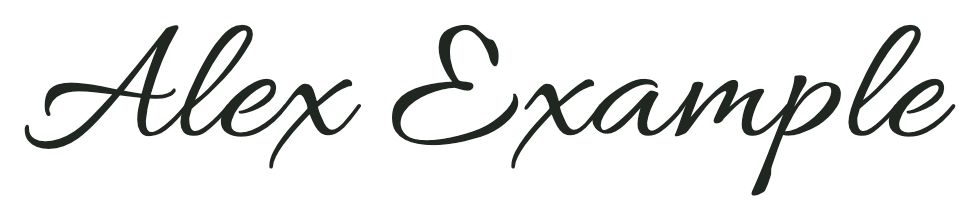
サインの例:Alex Example
名前を入力すると、6種類のスタイルをプレビューできます。
サインに使う名前と手書きの内容は、このタブ内にだけ保持されます。タブを再読み込みしたり閉じたりする前に、サインのPNGをダウンロードしてください。
文書や写真、個人の作品に使うサイン画像を作れます。AI FontGenの手書きサイン作成ツールには、アカウントもAIクレジットも必要ありません。PNGをダウンロードしただけでは、文書に署名したことにはなりません。
自分の名前でサインを作る方法は2つあります。フォントを使って名前をサイン画像にするなら「文字入力」、自分の筆跡で書くなら「手書き」を選んでください。どちらも背景が透明なPNGとして書き出せます。ダウンロード前に仕上がりを確認してください。
「文字入力」を選んで名前を入力します。6種類のサインを見比べてスタイルを選び、「インクの色」と「サイズ」を調整してください。表示されない文字がある場合やスタイルを読み込めない場合は、別のフォントを選ぶか、「手書き」を試してください。
「手書き」を選び、マウスや指、ペンでキャンバスに直接サインを書きます。「インクの色」と「線の太さ」を設定できます。最後に書いた線だけを消すには「一画戻す」、最初から書き直すには「手書きを消去」を選んでください。
ダウンロード前に、プレビューの背景を「ライト」や「ダーク」に切り替えて、サインの見え方を確認してください。PNGの実際のピクセル寸法を確認し、「PNGをダウンロード」を選びます。PNGを準備できなかった場合は「再試行」を選び、それ以外の場合はブラウザーのダウンロード一覧を確認してください。
手書きサイン作成ツールで文字の形を見比べ、細部を調整したら、書き出す前に読みやすさを確認しましょう。スタイルごとの違いを公平に比べるには、どの見本にも同じ名前が表示されることが大切です。
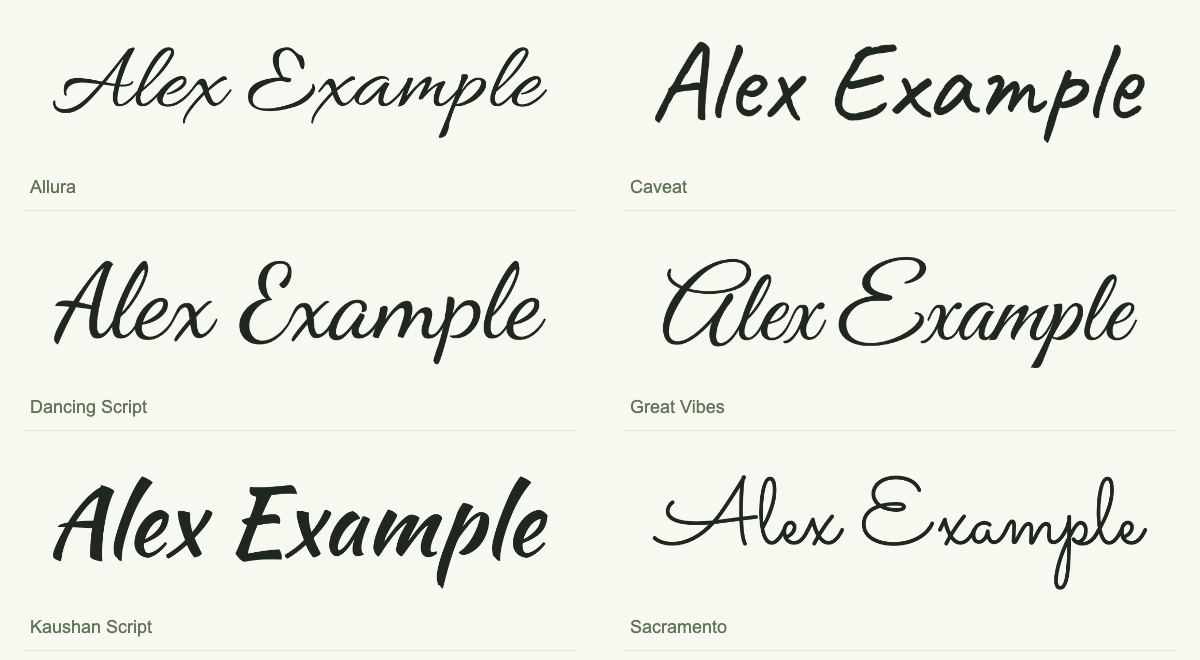
「Alex Example」を例に、Allura、Caveat、Dancing Script、Great Vibes、Kaushan Script、Sacramentoを見比べましょう。大文字のAとEの形、文字のつながりや間隔、線の太さに注目すると、書体ごとの違いが分かります。書体を切り替える間は、同じ名前を表示しておきます。「自分の名前でサインを作りたい」という方も、つづりを変えずに見本を比べてから書体を選びましょう。
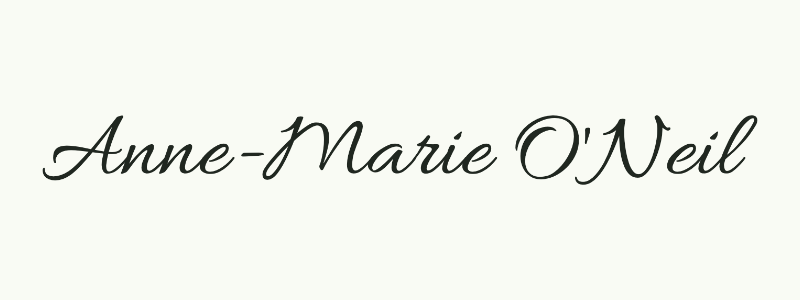
入力した名前は「インクの色」と「サイズ」で調整できます。「手書き」では「線の太さ」を設定でき、「一画戻す」を使えばサイン全体を消さずに最後の線だけを取り消せます。プレビューにAnne-Marie O'Neilと表示したら、一文字ずつ確認し、ハイフンやアポストロフィも入力どおりか確かめてください。選んだフォントで名前の表記が変わっていないことが大切です。
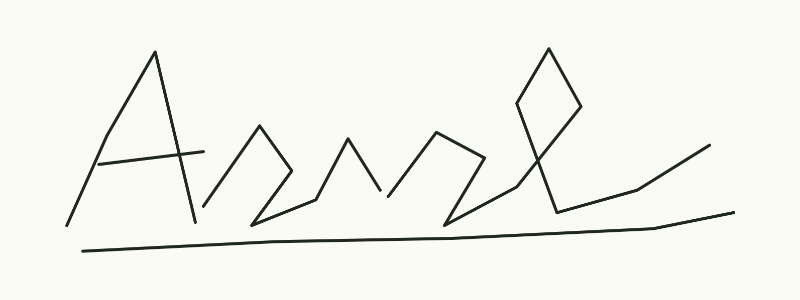
華やかなサインを作るときは、実際に使うサイズでも名前が読める飾り線を選びましょう。大文字やループ、最後の一画が、サインを置くスペースにどう収まるかを見比べます。AI FontGenのサイン画像作成ツールは本人確認を行わず、他の人と同じサインにならないことも保証しません。ダウンロードしたサインは、サイズを調整してから実際に使う背景に重ねて確認してください。作品には大胆なデザインが似合うこともありますが、文書の小さな記入欄ではシンプルなサインのほうが読みやすい場合があります。
| 確認項目 | 確認方法 | 確認する理由 |
|---|---|---|
| サイズ変更後の読みやすさ | 実際に使う大きさで表示し、大文字の形や文字のつながりを確認してください。 | サインの名前が最後まで読めるようにします。 |
| サイン周囲の透明部分 | 明るい背景と暗い背景の両方で見え方を確かめ、書き出したPNGも確認してください。 | 白い四角い背景が残ったり、サインの飾り線が途中で切れたりするのを防げます。 |
| 入力どおりの文字表記 | 文字、スペース、ハイフン、アポストロフィが入力どおりか確認してください。 | サインの文字が欠けたり、気づかないうちに別の文字に置き換わったりするのを防げます。 |
決済手続きなしで使えるサイン作成ツールを選ぶときは、ダウンロードの条件、サインの入力方法、受け取れるファイルの形式を見比べてください。以下では、実際にテストした項目と、画面上の表示だけを確認した項目を区別しています。
| 機能 | AI FontGen | SignForge | Canvaのウィジェット | Sign.Plus |
|---|---|---|---|---|
| 入力した名前 | 検証済み | 検証済み | 検証済み | 検証済み |
| 選べるスタイル | 6種類のフォント | 12種類を表示 | 4種類を確認 | 15種類を表示 |
| 手書きの操作項目 | 検証済み | タブの表示あり | ダイアログ内の選択肢 | 表示なし |
| ログイン不要でPNGを無料ダウンロード | 検証済み | 検証済み | 検証済み | 検証済み |
| 透過PNG | 検証済み | 検証済み | 検証済み | 検証済み |
| 文書への署名 | 画像のみ | 別途手続きが必要 | 別途手続きが必要 | 別途手続きが必要 |
AI FontGenでは、このローカルプレビューで文字入力、手書き、PNGの書き出しをテストしました。SignForgeとCanvaでは手書き用の操作項目を確認しましたが、手書きしたサインの書き出しはテストしていません。
テストしたCanvaのウィジェットでは、ログインせずに背景を透明にして書き出せました。一方、CanvaのFAQでは、背景が透明な画像のダウンロードはProの機能と案内されています。
| ツール | 選択したスタイル | PNGの実寸(ピクセル) | ファイルサイズ(バイト) |
|---|---|---|---|
| AI FontGen | Allura | 980 × 220 | 40,911 |
| SignForge | Allura | 347 × 109 | 10,120 |
| Canva | Amsterdam Four | 850 × 290 | 26,466 |
| Sign.Plus | 初期表示の先頭スタイル | 2,240 × 780 | 70,472 |
サイン画像の寸法は、フォントや切り抜き方によって変わります。SignForge、Canva、Sign.Plusでは設定が異なるため、PNGの大きさでサインの品質に順位を付けることはできません。処理速度、利用制限、文書への署名はテストしていません。各サインは実際に使う大きさで確認してください。
記録日:2026-11-14。名前はAlex Example、インクは黒で、ログインも支払いもしていません。AI FontGenではAlluraを180 pxで使用しました。他のツールではフォントや描画設定が異なります。
用途に合わせてサイン画像を作り、ダウンロードしたPNGを画像に対応したエディターに配置します。そこでサインの大きさ、背景とのコントラスト、配置を確認してください。
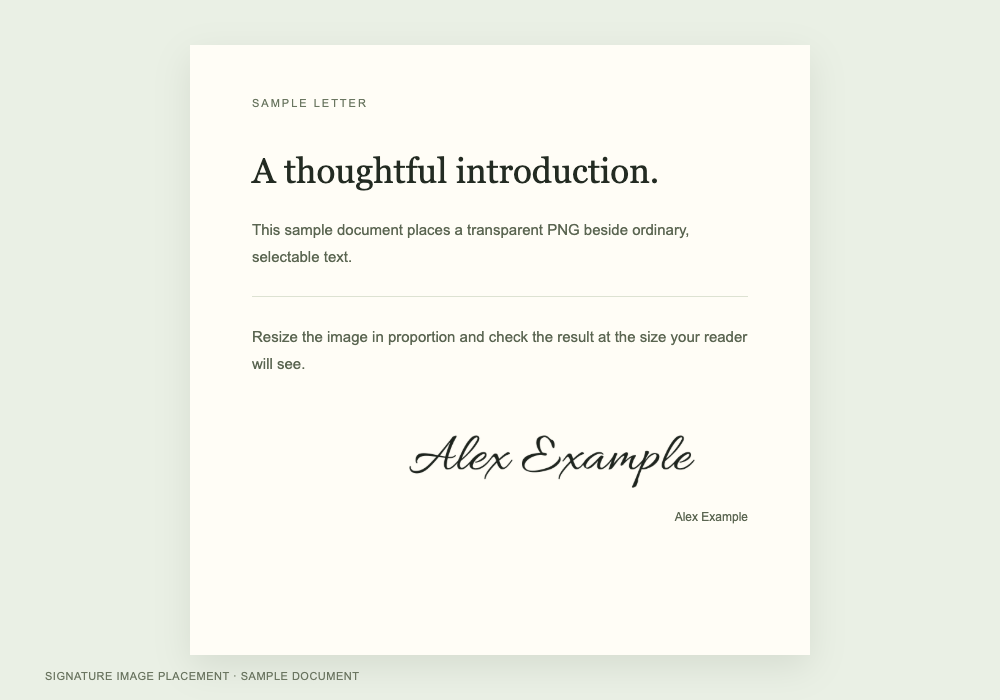
手紙や提案書、個人で記入する用紙には、読みやすいサイン画像を用意しましょう。名前を入力し、飾りの少ないスタイルを選んで、一文字ずつ確認します。画像を挿入できる文書編集ソフトで背景が透明なPNGを配置し、縦横比を保って大きさを調整します。周囲の文章が窮屈に見えないよう余白を取り、書き出した文書でサインの鮮明さと位置を確認してください。作成されるのは、ご自身で文書に配置する画像です。AI FontGenはPDFを開いたり編集したりすることはできません。本人確認、署名への同意の取得、文書への署名に関する監査記録の作成も行いません。
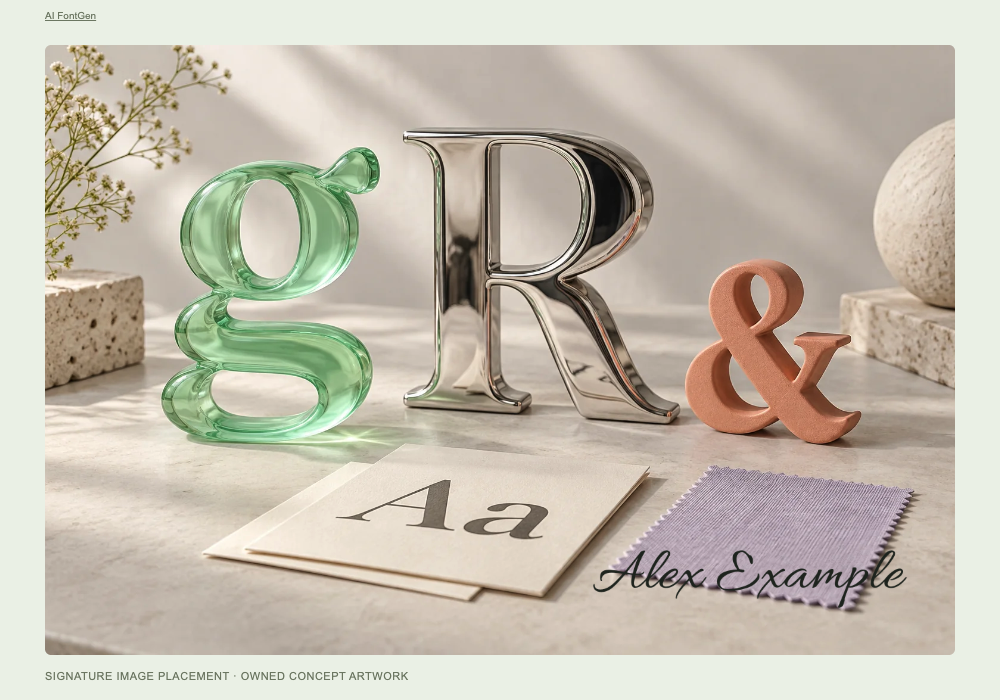
写真や作品に作者名を添えるには、名前やイニシャルを入力するか、自分でサインを描きます。「インクの色」は、サインを置く背景の上ではっきり見える色にしましょう。画像レイヤーを扱える写真編集ソフトに背景が透明なPNGを読み込み、作品の大切な部分を隠さない位置に配置します。縦横比を保ったまま大きさを調整し、実際に共有するサイズでサインを確認してください。書き出したPNGはラスター画像なので、拡大すると輪郭がぼやけることがあります。AI FontGenには、画像から作者を特定したり、作品の複製を防いだりする機能はありません。
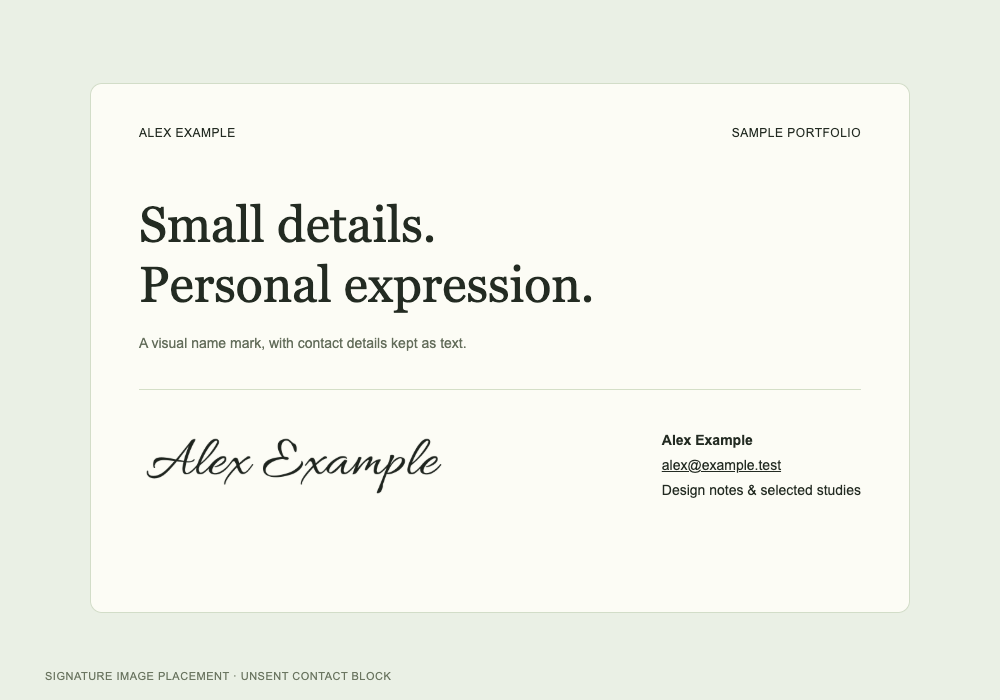
ポートフォリオの自己紹介欄やメールの連絡先欄に添えるサインを作れます。名前かイニシャルを入力し、小さくしても読みやすいスタイルを選びましょう。画像に対応したウェブサイトやメールの編集画面にPNGを挿入し、パソコンとスマートフォンの両方で配置を確認してください。連絡先やリンクは、読み手が選択して利用できるよう、画像とは別のテキストにしておきます。ダウンロードできるのはサイン画像です。HTML形式のメール署名一式、コピーできる装飾文字、インストールできるフォントファイルは含まれません。
入力した名前を、選んだ手書きフォントで描画してPNG画像にします。対応している文字で1~64文字の名前を入力してください。6種類のプレビューを見比べてスタイルを選び、「インクの色」と「サイズ」を調整します。一文字ずつ確認してからダウンロードしてください。名前のすべての文字を表示できないフォントの場合は、書き出す前に別のスタイルか「手書き」を選んでください。
はい。名前の文字入力、手書き、PNGのダウンロードはすべて無料で、アカウントもAIクレジットも必要ありません。スタイルを見比べて仕上がりを調整し、決済手続きなしでダウンロードできます。別のツールである「AIフォントジェネレーター・スタジオ」には、独自のクレジット消費量とモデルの利用条件があります。AIでレタリングを作りたい場合は、リクエストを送信する前に、表示される消費クレジット数をご確認ください。
書体をそろえたサインには「文字入力」、自分の筆跡を生かすなら「手書き」を選んでください。「文字入力」は既存のフォントを使う機能で、あなたの筆跡を学習するものではありません。「手書き」ではマウスや指、ペンの動きに沿って線を描き、「線の太さ」で調整したり、「一画戻す」で書き直したりできます。どちらも背景が透明なサインPNGとして書き出せるので、調整したい内容に合わせて選んでください。
サインのプレビューが表示されたら、「PNGをダウンロード」を選んでください。背景が透明な画像にサインだけが入り、周囲に少し余白を残して切り抜かれます。実際のピクセル寸法はプレビューの横に表示されます。「ライト」と「ダーク」で変わるのはプレビューの背景だけです。ダウンロードをリクエストした後は、ブラウザーのダウンロード一覧を確認してください。
いいえ。サインに使う名前と手書きの線は、開いているブラウザータブのメモリ内にだけ保持されます。サインの内容がアップロードされたり、ブラウザーのストレージに保存されたり、アクセス解析に含まれたりすることはありません。サイトのリソースは読み込まれ、プライバシーポリシーに基づき訪問が記録される場合があります。AIへのリンクにサインの内容は含まれません。タブを再読み込みするか閉じると、下書きは消去されます。
いいえ。このツールでPNGをダウンロードしただけでは、文書に署名したことにはなりません。ファイルは別のアプリで使うための画像です。AI FontGenは、本人確認、署名への同意の記録、署名の監査証跡の作成を行いません。こうした手続きが必要な場合は、適切な署名手段を別途選び、その利用要件を確認してください。
サインの入力欄や結果の横に表示される案内を確認してください。空欄の場合は名前を入力するか、一画書いてください。名前が64文字を超える場合は短くしてください。表示されない文字があるときは、別のスタイルか「手書き」を選んでください。フォントを読み込めないときは「スタイルを再読み込み」、PNGのエラーでは「再試行」を選びます。必要に応じてAI FontGen サポートにお問い合わせください。