
01
Gõ tên và so sánh sáu kiểu chữ ký
Chọn “Gõ tên” rồi nhập tên của bạn. So sánh sáu mẫu chữ ký, chọn kiểu bạn thích rồi chỉnh “Màu mực” và “Kích thước”. Nếu bị thiếu chữ cái hoặc không tải được kiểu chữ, hãy chọn phông khác hoặc thử chế độ “Vẽ”.
AI FontGen có công cụ tạo chữ ký viết tay miễn phí ngay trên trình duyệt. Bạn có thể gõ tên hoặc tự vẽ nét ký để tạo ảnh chữ ký PNG nền trong suốt.
Bạn có thể tạo chữ ký viết tay miễn phí: gõ tên để so sánh sáu kiểu chữ ký hoặc tự vẽ bằng chuột, ngón tay hay bút cảm ứng. Khi gõ tên, bạn có thể chỉnh “Màu mực” và “Kích thước”; khi vẽ, bạn có thể chỉnh “Màu mực” và “Độ rộng nét vẽ”. Sau đó, hãy xem trước chữ ký trên nền sáng hoặc tối.
Ví dụ: Alex Example
Kiểu chữ ký
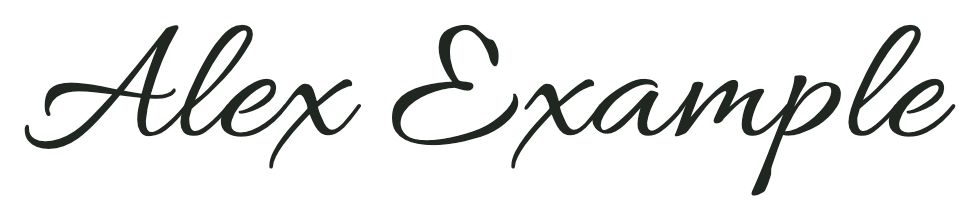
Chữ ký mẫu: Alex Example
Nhập tên để xem trước sáu kiểu chữ ký.
Tên dùng cho chữ ký và các nét bạn vẽ chỉ được giữ trong thẻ này. Hãy tải ảnh chữ ký PNG trước khi tải lại hoặc đóng thẻ.
Tạo ảnh chữ ký cho tài liệu, ảnh chụp hoặc dự án cá nhân. Công cụ tạo chữ ký viết tay của AI FontGen không yêu cầu tài khoản hay điểm AI. Tải tệp PNG không đồng nghĩa với việc ký tài liệu.
Bạn có thể tạo chữ ký theo tên bằng phông chữ viết tay hoặc tự viết bằng nét bút của mình. Chọn “Gõ tên” để dùng phông chữ hoặc “Vẽ” để tự viết. Cả hai cách đều cho phép xuất ảnh chữ ký PNG nền trong suốt. Hãy xem lại chữ ký trước khi tải xuống.
Chọn “Gõ tên” rồi nhập tên của bạn. So sánh sáu mẫu chữ ký, chọn kiểu bạn thích rồi chỉnh “Màu mực” và “Kích thước”. Nếu bị thiếu chữ cái hoặc không tải được kiểu chữ, hãy chọn phông khác hoặc thử chế độ “Vẽ”.
Chọn “Vẽ” rồi viết trực tiếp trong vùng vẽ bằng chuột, ngón tay hoặc bút cảm ứng. Chỉnh “Màu mực” và “Độ rộng nét vẽ”. Chọn “Hoàn tác nét vẽ” để bỏ nét vừa vẽ hoặc “Xóa hình vẽ” để viết lại chữ ký từ đầu.
Trước khi tải xuống, hãy xem chữ ký trên nền sáng hoặc tối ngay trong công cụ. Kiểm tra kích thước thực tế của ảnh rồi chọn “Tải PNG”. Nếu công cụ không tạo được tệp, chọn “Thử lại”. Nếu không có lỗi, hãy kiểm tra mục tải xuống của trình duyệt.
Trong công cụ tạo chữ ký viết tay của AI FontGen, bạn có thể so sánh các kiểu chữ, chỉnh từng chi tiết và kiểm tra xem chữ ký có dễ đọc không trước khi xuất ảnh. Để bạn so sánh các kiểu chữ trên cùng cơ sở, công cụ tạo chữ ký nên hiển thị cùng một tên ở mỗi kiểu.
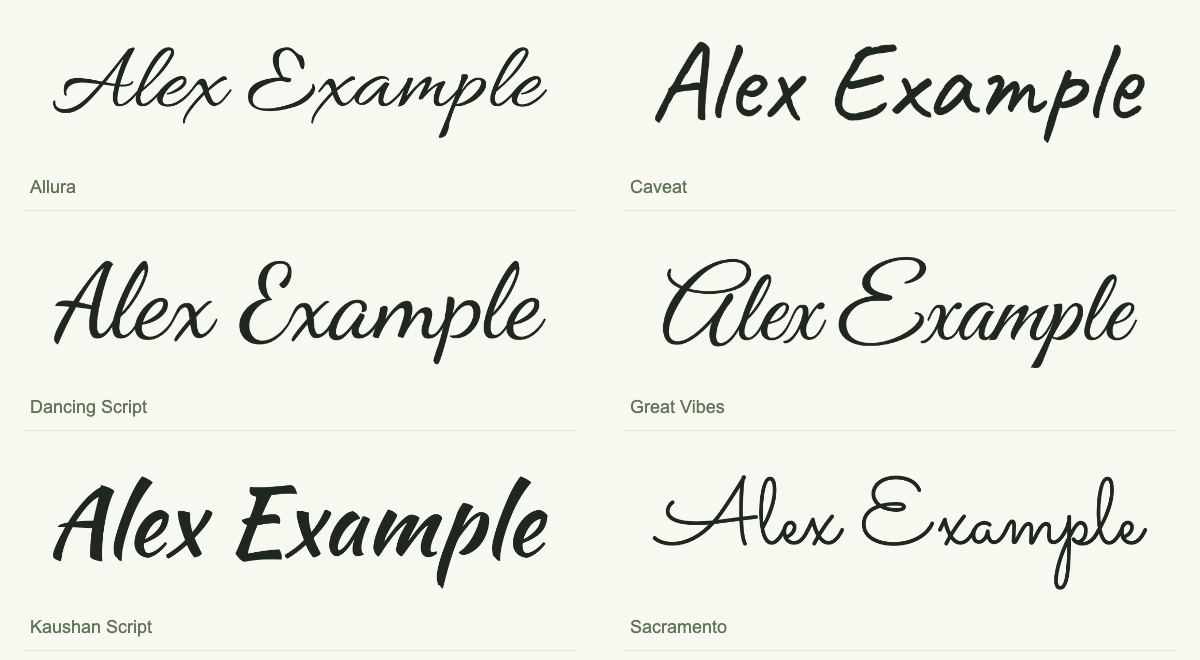
Nhập tên Alex Example vào công cụ tạo chữ ký để so sánh sáu kiểu chữ Allura, Caveat, Dancing Script, Great Vibes, Kaushan Script và Sacramento. Hãy xem kỹ hai chữ hoa A và E, cách các chữ cái nối với nhau, khoảng cách giữa các chữ và độ đậm của nét chữ. Giữ nguyên tên khi đổi phông để dễ nhận ra điểm khác biệt giữa các kiểu chữ. Nếu bạn đang tìm cách tạo chữ ký theo tên mình, hãy thử cùng một cách viết tên ở các kiểu chữ trước khi chọn phông.
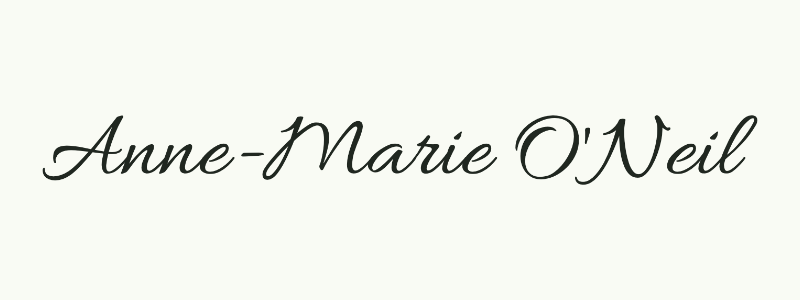
Khi gõ tên, bạn có thể chỉnh “Màu mực” và “Kích thước”. Trong chế độ “Vẽ”, bạn có thể chỉnh “Độ rộng nét vẽ”. Chọn “Hoàn tác nét vẽ” để bỏ nét vừa vẽ mà vẫn giữ các nét trước đó. Khi xem trước tên Anne-Marie O'Neil, hãy đối chiếu từng chữ cái, dấu gạch nối và dấu nháy đơn với nội dung đã nhập. Phông chữ bạn chọn cần hiển thị đầy đủ tên, đúng như bạn đã nhập.
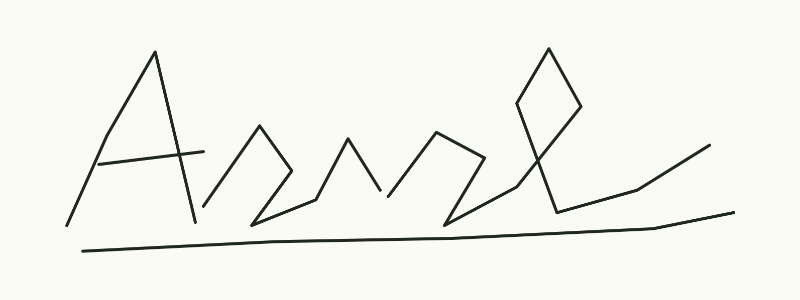
Khi tạo chữ ký cách điệu, hãy chọn nét lượn sao cho chữ ký vẫn dễ đọc ở kích thước bạn định dùng. Xem các chữ hoa, nét vòng và nét kết có vừa với khoảng trống dành cho chữ ký không. Công cụ tạo ảnh chữ ký của AI FontGen không xác minh danh tính và không bảo đảm chữ ký là duy nhất. Sau khi tải chữ ký về và đổi kích thước, hãy kiểm tra trên nền bạn định dùng. Chữ ký cầu kỳ có thể hợp với tác phẩm nghệ thuật, còn chữ ký đơn giản có thể dễ đọc hơn trong một ô nhỏ trên tài liệu.
| Nội dung kiểm tra | Cách kiểm tra | Vì sao cần kiểm tra |
|---|---|---|
| Độ dễ đọc sau khi đổi kích thước | Xem chữ ký ở kích thước dự định sử dụng, chú ý chữ hoa và các nét nối. | Đảm bảo có thể đọc được toàn bộ tên trong chữ ký. |
| Viền trong suốt | Xem chữ ký trên cả nền sáng và nền tối, rồi kiểm tra tệp PNG. | Tránh để chữ ký có nền trắng hình chữ nhật hoặc bị cắt mất nét lượn. |
| Độ chính xác của chữ trong ảnh | Đối chiếu từng chữ cái, khoảng trắng, dấu gạch nối và dấu nháy đơn với tên đã nhập. | Tránh để ký tự trong chữ ký bị thiếu hoặc bị thay thế mà không có thông báo. |
Nếu muốn tạo chữ ký viết tay mà không qua bước thanh toán, hãy so sánh điều kiện tải xuống, cách nhập chữ ký và loại tệp nhận được. Bảng dưới đây cho biết những tính năng nào đã được thử và những tính năng nào chỉ được ghi nhận qua giao diện.
| Tính năng | AI FontGen | SignForge | Tiện ích Canva | Sign.Plus |
|---|---|---|---|---|
| Tên đã gõ | Đã xác minh | Đã xác minh | Đã xác minh | Đã xác minh |
| Các kiểu chữ ký | 6 phông chữ | Hiển thị 12 kiểu | Ghi nhận 4 kiểu | Hiển thị 15 kiểu |
| Công cụ vẽ | Đã xác minh | Có hiển thị thẻ | Tùy chọn trong hộp thoại | Không hiển thị |
| Tải PNG miễn phí, không cần đăng nhập | Đã xác minh | Đã xác minh | Đã xác minh | Đã xác minh |
| PNG trong suốt | Đã xác minh | Đã xác minh | Đã xác minh | Đã xác minh |
| Ký tài liệu | Chỉ có hình ảnh | Quy trình riêng | Quy trình riêng | Quy trình riêng |
Trong bản xem trước chạy trên máy, chúng tôi đã thử gõ tên, vẽ chữ ký và xuất PNG bằng AI FontGen. Với SignForge và Canva, chúng tôi thấy có công cụ vẽ nhưng chưa thử xuất chữ ký vẽ tay.
Trong lần thử, tiện ích Canva xuất được ảnh nền trong suốt mà không cần đăng nhập. Theo mục câu hỏi thường gặp của Canva, tải ảnh nền trong suốt là tính năng của gói Pro.
| Công cụ | Kiểu đã chọn | Kích thước gốc của ảnh PNG (pixel) | Dung lượng tệp (byte) |
|---|---|---|---|
| AI FontGen | Allura | 980 × 220 | 40,911 |
| SignForge | Allura | 347 × 109 | 10,120 |
| Canva | Amsterdam Four | 850 × 290 | 26,466 |
| Sign.Plus | Kiểu mặc định đầu tiên | 2,240 × 780 | 70,472 |
Kích thước chữ ký phụ thuộc vào phông chữ và cách cắt ảnh. SignForge, Canva và Sign.Plus dùng các thiết lập khác nhau nên không thể dựa vào kích thước PNG để xếp hạng chất lượng chữ ký. Chúng tôi chưa thử tốc độ, giới hạn sử dụng hay chức năng ký tài liệu. Hãy xem từng chữ ký ở kích thước bạn định dùng.
Ghi nhận ngày 2026-11-14 với tên Alex Example và mực đen, không đăng nhập hay thanh toán. AI FontGen dùng phông Allura ở cỡ 180 px. Các công cụ khác dùng phông chữ và thiết lập hiển thị khác.
Tạo ảnh chữ ký cho dự án của bạn rồi chèn tệp PNG đã tải xuống vào trình chỉnh sửa có hỗ trợ hình ảnh. Kiểm tra kích thước, độ tương phản và vị trí của chữ ký.
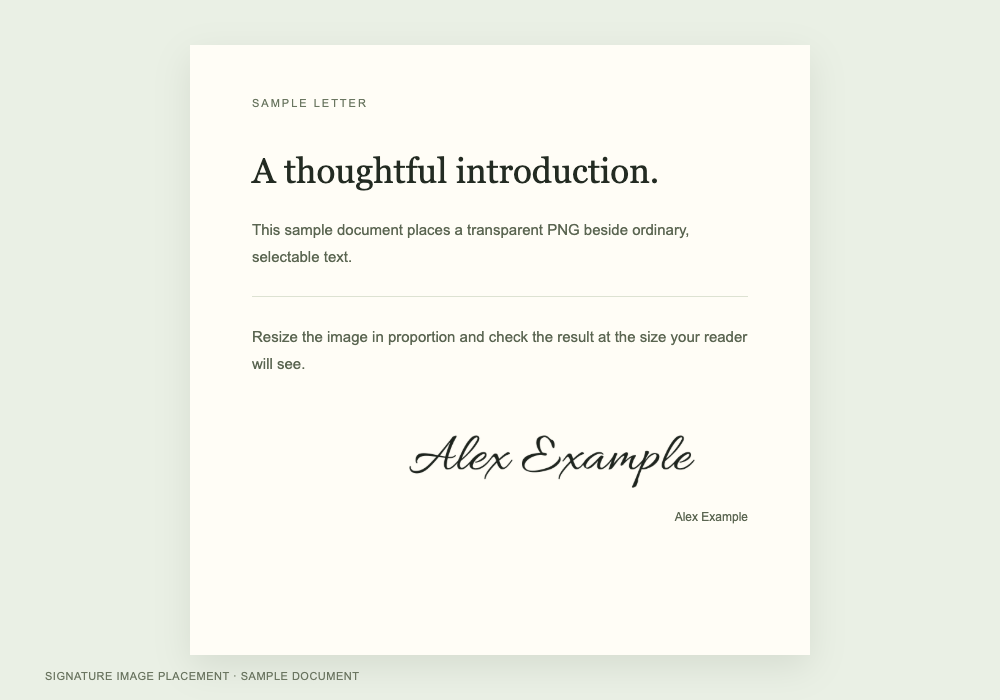
Bạn có thể dùng công cụ này để tạo ảnh chữ ký dễ đọc, trông chuyên nghiệp cho thư, bản đề xuất hoặc biểu mẫu cá nhân. Nhập tên, chọn kiểu chữ ký ít nét trang trí rồi kiểm tra từng ký tự. Chèn ảnh PNG có nền trong suốt vào trình soạn thảo văn bản hỗ trợ hình ảnh và giữ nguyên tỷ lệ khi đổi kích thước. Sau khi xuất tài liệu, hãy kiểm tra độ sắc nét và vị trí của chữ ký. Chừa đủ khoảng trống quanh ảnh để chữ ký không nằm sát phần văn bản bên cạnh. Công cụ tạo ra một hình ảnh để bạn tự chèn vào tài liệu. AI FontGen không mở hay chỉnh sửa tệp PDF, không xác minh danh tính, không ghi nhận sự đồng ý ký tài liệu và không lập nhật ký theo dõi quá trình ký.
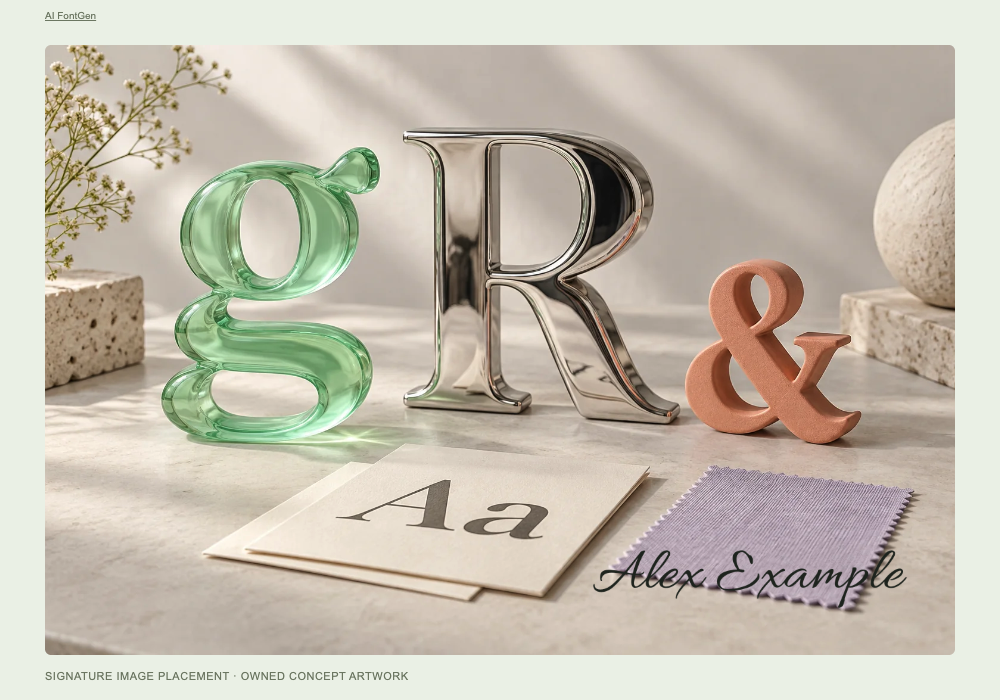
Để ghi tên tác giả trên ảnh chụp hoặc tác phẩm nghệ thuật, bạn có thể tạo chữ ký từ tên, chữ cái đầu hoặc các nét tự vẽ. Chọn màu mực tương phản với nền bạn định dùng. Nhập ảnh PNG có nền trong suốt vào trình chỉnh sửa ảnh hỗ trợ nhiều lớp, rồi đặt chữ ký ở vị trí không che các chi tiết quan trọng. Khi đổi kích thước, hãy giữ nguyên tỷ lệ chữ ký và kiểm tra ở đúng kích thước bạn định chia sẻ. Ảnh chữ ký PNG được tạo từ các điểm ảnh nên khi phóng to, viền nét chữ có thể bị mờ. AI FontGen không xác định tác giả qua hình ảnh và cũng không ngăn việc sao chép.
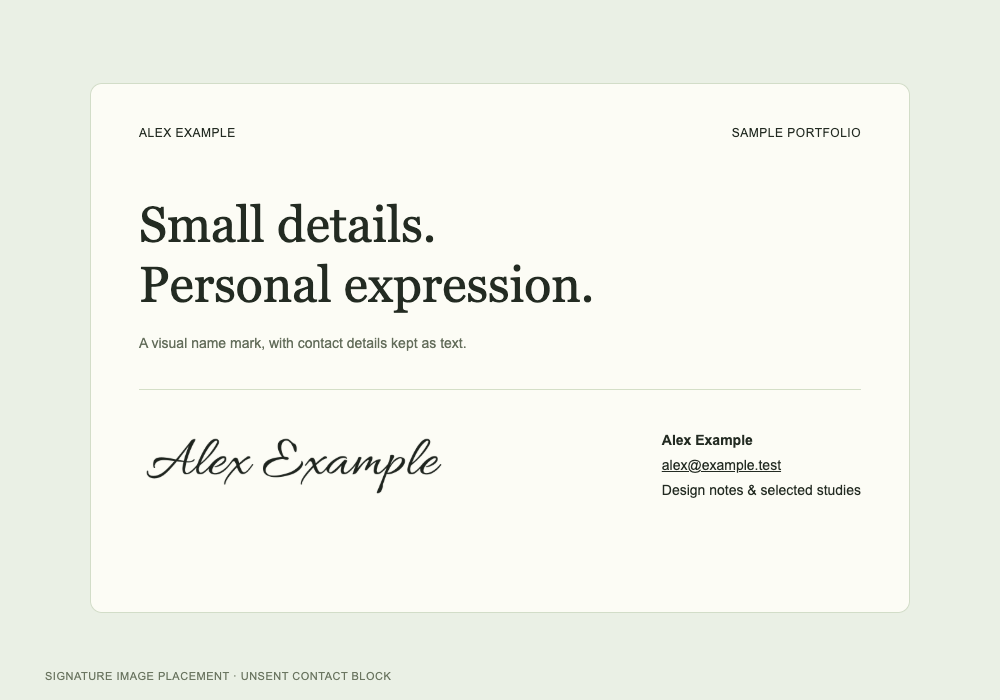
Tạo chữ ký cho phần giới thiệu trong hồ sơ năng lực hoặc phần thông tin liên hệ trong email. Gõ tên hoặc các chữ cái đầu, rồi chọn kiểu chữ ký vẫn dễ đọc khi thu nhỏ. Chèn tệp PNG vào trình chỉnh sửa trang web hoặc email có hỗ trợ hình ảnh. Sau khi chèn, hãy xem trước vị trí chữ ký trên cả máy tính và điện thoại. Để riêng thông tin liên hệ và đường dẫn dưới dạng văn bản có thể chọn để người đọc tiện sử dụng. Tệp tải xuống chỉ chứa ảnh chữ ký, không phải mẫu chữ ký email HTML hoàn chỉnh, chữ có thể sao chép hay tệp phông chữ có thể cài đặt.
Công cụ dùng phông chữ viết tay bạn chọn để tạo ảnh PNG từ tên đã nhập. Hãy nhập từ 1 đến 64 ký tự được hỗ trợ. So sánh sáu mẫu chữ ký, chọn một kiểu rồi chỉnh “Màu mực” và “Kích thước”. Kiểm tra từng chữ cái trước khi tải xuống. Nếu phông chữ không hiển thị được toàn bộ tên, hãy chọn kiểu khác hoặc chuyển sang “Vẽ” trước khi xuất ảnh.
Có. Bạn có thể gõ tên, vẽ chữ ký và tải PNG miễn phí bằng công cụ này mà không cần tài khoản hay điểm AI. Hãy so sánh các kiểu chữ ký, chỉnh kết quả theo ý bạn rồi tải xuống mà không qua bước thanh toán. Studio tạo chữ nghệ thuật AI là công cụ riêng, có mức điểm và điều kiện sử dụng riêng cho từng mô hình. Nếu muốn gửi yêu cầu tạo chữ nghệ thuật bằng AI, hãy xem số điểm hiển thị trước khi gửi.
Chọn “Gõ tên” nếu bạn muốn các chữ trong chữ ký có kiểu dáng nhất quán, hoặc chọn “Vẽ” để giữ nét bút riêng. Khi bạn gõ tên, công cụ dùng phông chữ có sẵn và không học nét chữ của bạn. Khi bạn vẽ, công cụ ghi lại chuyển động của chuột, ngón tay hoặc bút cảm ứng. Bạn có thể chỉnh độ rộng nét vẽ và hoàn tác từng nét. Cả hai cách đều xuất ảnh chữ ký PNG nền trong suốt. Hãy chọn cách cho phép bạn chỉnh chữ ký theo ý mình.
Khi bản xem trước chữ ký đã sẵn sàng, hãy chọn “Tải PNG”. Tệp xuất chỉ chứa chữ ký trên nền trong suốt, được cắt gọn và chừa một khoảng lề. Kích thước thực tế tính bằng pixel hiển thị cạnh bản xem trước. Hai tùy chọn “Sáng” và “Tối” chỉ thay đổi nền xem trước. Sau khi yêu cầu tải tệp chữ ký, hãy kiểm tra mục tải xuống của trình duyệt.
Không. Công cụ chỉ giữ tên và các nét ký trong bộ nhớ của thẻ trình duyệt đang mở. Nội dung chữ ký không được tải lên máy chủ, lưu vào bộ nhớ lưu trữ của trình duyệt hay đưa vào dữ liệu phân tích. Trang web vẫn tải các tài nguyên và có thể ghi nhận lượt truy cập theo chính sách quyền riêng tư. Các liên kết đến dịch vụ AI không chứa nội dung chữ ký. Bản nháp sẽ bị xóa khi bạn tải lại hoặc đóng thẻ.
Việc tải tệp PNG từ công cụ tạo chữ ký viết tay không đồng nghĩa với việc ký tài liệu. Tệp tải xuống là một hình ảnh để bạn dùng trong ứng dụng khác. AI FontGen không xác minh danh tính, ghi nhận sự đồng ý ký hay tạo nhật ký để đối chiếu quá trình ký. Nếu công việc đòi hỏi những bước này, hãy chọn một quy trình ký phù hợp và kiểm tra các yêu cầu của quy trình đó.
Làm theo thông báo cạnh vùng nhập hoặc bản xem trước chữ ký. Nếu vùng nhập còn trống, hãy gõ tên hoặc vẽ một nét. Nếu tên dài hơn 64 ký tự, hãy rút ngắn tên. Nếu chữ ký thiếu chữ cái, hãy chọn kiểu khác hoặc chuyển sang “Vẽ”. Chọn “Tải lại kiểu chữ” nếu phông chữ không tải được và “Thử lại” nếu xảy ra lỗi khi tạo PNG. Nếu cần, hãy liên hệ Hỗ trợ AI FontGen.