Le générateur gratuit de signatures manuscrites d’AI FontGen transforme le nom que vous saisissez ou les traits que vous dessinez en une signature au format PNG sur fond transparent, directement dans votre navigateur.
Créez gratuitement votre signature manuscrite : comparez six styles ou tracez votre signature à la souris, au doigt ou au stylet. Ajustez la couleur de l’encre et, selon le mode choisi, la taille du texte ou l’épaisseur du trait. Vérifiez ensuite le rendu sur fond clair ou sombre.
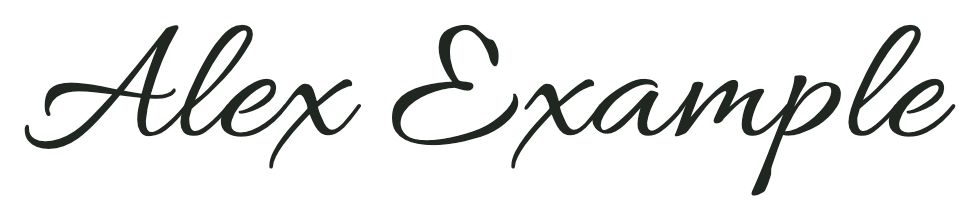
Exemple : Alex Example
Style de signature
Aperçu de la signature
Fond de l’aperçu
Exemple de signature : Alex Example
PNG · Fond transparent
Saisissez votre nom pour voir les six styles.
Le nom saisi et le dessin de votre signature restent dans cet onglet. Téléchargez votre signature en PNG avant d’actualiser ou de fermer l’onglet.
Créez une image de votre signature pour vos documents, vos photos ou vos projets personnels. Le générateur de signatures manuscrites d’AI FontGen ne nécessite ni compte ni crédits IA. Télécharger un PNG ne signe pas un document.
Comment utiliser le générateur de signatures manuscrites
Pour créer une signature à votre nom, deux possibilités s’offrent à vous. Choisissez « Saisir » pour composer votre signature avec une police manuscrite, ou « Dessiner » pour la tracer vous-même. Dans les deux cas, vous obtenez un PNG sur fond transparent. Vérifiez le résultat avant de le télécharger.
01
Saisir votre nom et comparer six styles
Sélectionnez « Saisir » et entrez votre nom. Comparez les six aperçus, choisissez un style, puis ajustez les réglages « Couleur de l’encre » et « Taille ». S’il manque des lettres ou qu’un style ne se charge pas, choisissez une autre police ou essayez le mode « Dessiner ».
02
Dessiner votre signature, annuler le dernier trait ou effacer le dessin
Sélectionnez « Dessiner », puis tracez votre signature directement dans la zone de dessin, à la souris, au doigt ou au stylet. Ajustez les réglages « Couleur de l’encre » et « Épaisseur du trait ». Choisissez « Annuler le dernier trait » pour retirer le tracé le plus récent ou « Effacer le dessin » pour recommencer votre signature.
03
Prévisualiser votre signature et télécharger le PNG
Avant de télécharger votre signature, examinez son rendu sur fond clair ou sombre dans l’aperçu du générateur. Vérifiez les dimensions réelles du PNG, puis sélectionnez « Télécharger le PNG ». Si la préparation échoue, choisissez « Réessayer ». Sinon, consultez les téléchargements de votre navigateur.
Choisir un style de signature adapté à votre nom
Dans notre générateur de signatures manuscrites, comparez le tracé des lettres, ajustez les détails et vérifiez la lisibilité avant l’exportation. Pour que la comparaison soit valable, l’outil doit afficher le même nom dans chaque style.
Comparez les styles de signature : saisissez le nom une seule fois pour voir, dans six polices, comment varient la forme des lettres, leur espacement et l’épaisseur des traits.
Gardez votre propre écriture : en mode « Dessiner », tracez librement votre signature et ajustez-la avec « Annuler le dernier trait », sans avoir à choisir de police prédéfinie.
Intégrez facilement votre signature à un document, une photo ou une création graphique : le PNG transparent est recadré autour du tracé, avec une marge.
Téléchargez votre signature sans inscription : vous n’avez besoin ni d’un compte ni de crédits IA pour saisir un nom, dessiner une signature ou l’exporter en PNG.
Comparer six styles d’écriture côte à côte
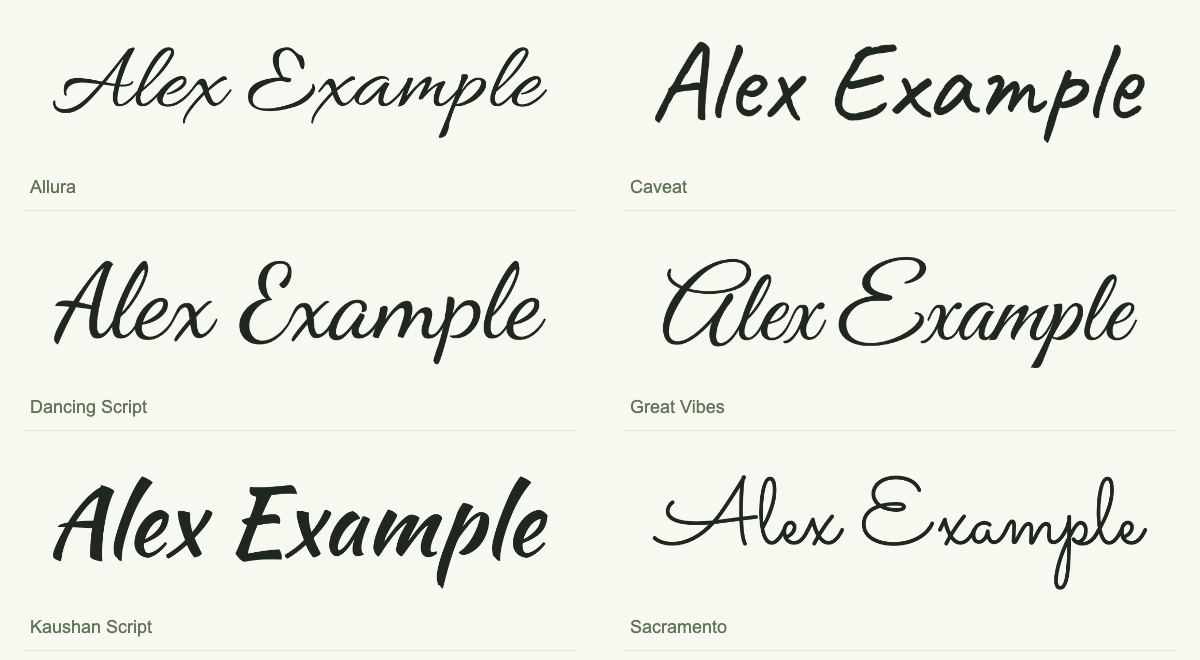
Dans le générateur de signatures, utilisez le nom Alex Example pour comparer Allura, Caveat, Dancing Script, Great Vibes, Kaushan Script et Sacramento. Observez les majuscules A et E, les liaisons entre les lettres, leur espacement et l’épaisseur des traits. Gardez le même nom lorsque vous changez de police pour mieux apprécier les différences de tracé. Si vous cherchez comment créer une signature à partir de votre nom, comparez les rendus en conservant la même orthographe avant de choisir une police.
Le nom Alex Example dans les six styles du générateur de signatures manuscrites.
Régler la couleur de l’encre, la taille et l’épaisseur du trait
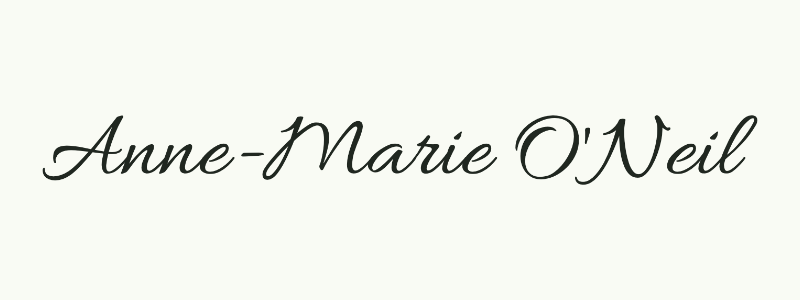
Pour un nom saisi au clavier, utilisez les réglages « Couleur de l’encre » et « Taille ». En mode « Dessiner », réglez l’« Épaisseur du trait ». La commande « Annuler le dernier trait » efface uniquement le tracé le plus récent, sans effacer toute la signature. Vérifiez Anne-Marie O'Neil dans l’aperçu : chaque lettre, le trait d’union et l’apostrophe doivent correspondre à la saisie. La police choisie doit reproduire fidèlement le nom saisi.
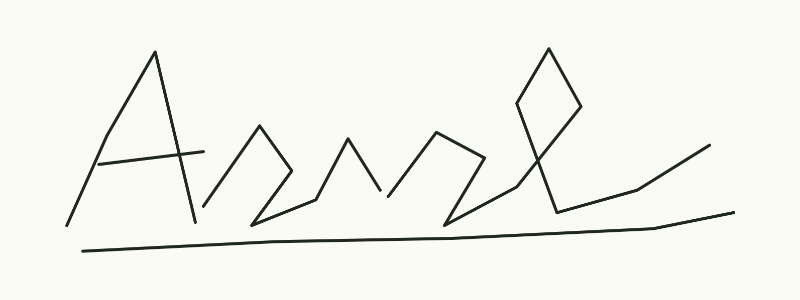
Vérification du rendu du nom Anne-Marie O'Neil dans le générateur de signatures manuscrites.Mode « Dessiner » : exemple de traits tracés à la main.
Vérifier l’orthographe, la lisibilité et les ornements
Pour créer une signature au tracé travaillé, choisissez des ornements qui restent lisibles à la taille prévue. Vérifiez que les majuscules, les boucles et les traits finaux tiennent dans l’espace disponible. Le générateur de signatures d’AI FontGen ne vérifie pas l’identité du signataire et ne garantit pas que la signature soit unique. Après avoir redimensionné la signature téléchargée, vérifiez son rendu sur le fond prévu. Une signature expressive peut convenir à une œuvre, tandis qu’un tracé plus simple peut être plus facile à lire si le document laisse peu de place à la signature.
Point à vérifier
Comment vérifier
Pourquoi le vérifier
Lisibilité après redimensionnement
Affichez la signature à la taille prévue et examinez les majuscules et les liaisons entre les lettres.
Veillez à ce que le nom reste lisible en entier.
Transparence autour du tracé
Vérifiez le rendu sur fond clair et sur fond sombre, puis examinez le PNG.
Évitez les rectangles blancs autour de la signature et les fioritures coupées.
Fidélité au nom saisi
Vérifiez que les lettres, les espaces, les traits d’union et les apostrophes correspondent à votre saisie.
Évitez qu’un caractère de la signature soit omis ou remplacé à votre insu.
Comparer les générateurs de signatures gratuits
Pour choisir un générateur de signatures manuscrites utilisable sans passer par une étape de paiement, comparez les conditions de téléchargement, les modes de saisie et les fichiers obtenus. Le comparatif ci-dessous distingue les fonctions que nous avons testées de celles que nous avons simplement vues à l’écran.
Comparer les options de saisie, de dessin et de téléchargement au format PNG
Dans cette version de prévisualisation locale d’AI FontGen, nous avons testé la saisie du nom, le dessin de la signature et l’export en PNG. Sur SignForge et Canva, nous avons constaté la présence de commandes de dessin, sans tester l’export des signatures dessinées.
Lors de notre essai, le widget Canva a permis d’exporter une image sur fond transparent sans se connecter. Sa FAQ présente toutefois le téléchargement sur fond transparent comme une fonctionnalité Pro.
Comparer les dimensions des PNG et les conditions de test
Les dimensions d’une signature dépendent de la police et du recadrage. SignForge, Canva et Sign.Plus utilisaient des réglages différents : les dimensions du PNG ne permettent donc pas de classer les signatures par qualité. Nous n’avons pas testé la rapidité, les limites d’utilisation ni la signature de documents. Examinez chaque signature à la taille à laquelle vous comptez l’utiliser.
Relevé du 2026-11-14 : nom Alex Example, encre noire, sans connexion à un compte ni paiement. Pour AI FontGen, l’essai a été réalisé avec Allura à 180 px. Les paramètres de police et de rendu variaient d’un outil à l’autre.
Utiliser votre signature dans vos documents et sur vos photos
Créez une image de signature adaptée à votre projet. Placez le PNG téléchargé dans un éditeur qui accepte les images, puis vérifiez la taille, le contraste et l’emplacement de la signature.
Insérer une image de signature dans un document ou un formulaire
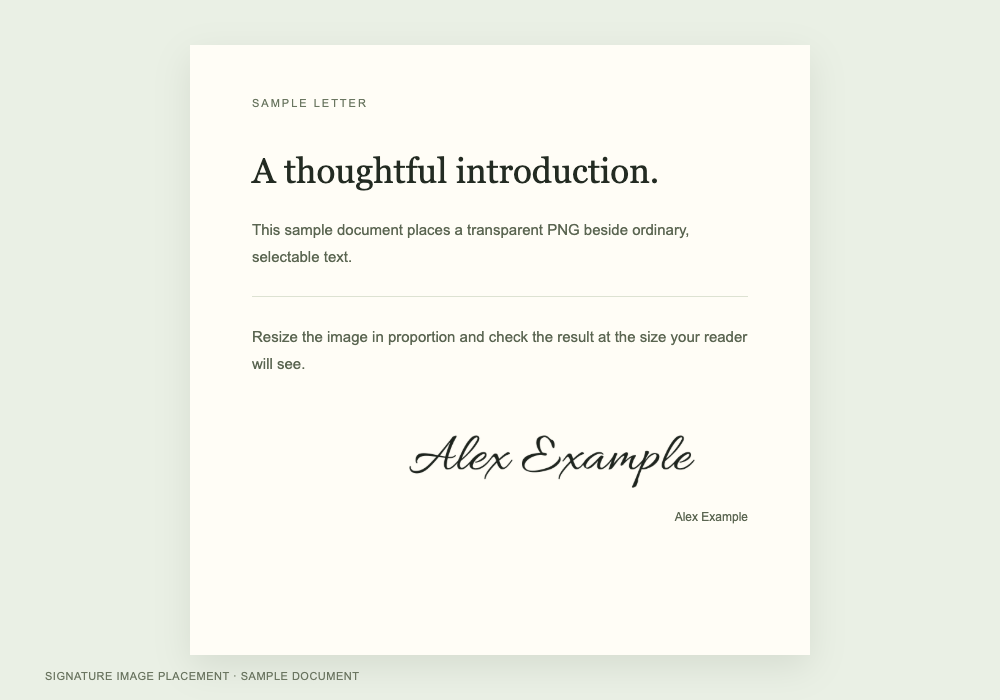
Pour une lettre, une proposition ou un formulaire personnel, utilisez le générateur pour créer une image de signature lisible à l’allure professionnelle. Saisissez le nom, choisissez un style sobre et vérifiez chaque caractère. Insérez le PNG transparent dans un éditeur de documents qui accepte les images et redimensionnez-le en conservant ses proportions. Dans le document exporté, vérifiez la netteté et la position de la signature. Laissez assez d’espace autour de l’image pour que le texte voisin reste bien dégagé. Vous placez vous-même l’image obtenue. AI FontGen n’ouvre ni ne modifie les PDF, ne vérifie pas l’identité du signataire, ne recueille pas son consentement à la signature et ne crée pas de piste d’audit pour la signature du document.
Ajouter une signature à vos photos et à vos œuvres
Pour indiquer l’auteur d’une photo ou d’une œuvre, créez une signature avec un nom, des initiales ou quelques traits dessinés à la main. Choisissez une couleur d’encre qui contraste avec le fond prévu. Importez le PNG transparent dans un logiciel de retouche qui gère les calques, puis placez la signature sans masquer de détails importants. Conservez ses proportions et vérifiez sa lisibilité à la taille de diffusion prévue. Le générateur de signatures manuscrites produit des PNG constitués de pixels. Les contours peuvent donc perdre en netteté à l’agrandissement. AI FontGen ne permet ni d’identifier un artiste à partir d’une image ni d’empêcher la copie.
Utiliser votre signature dans un portfolio ou un e-mail
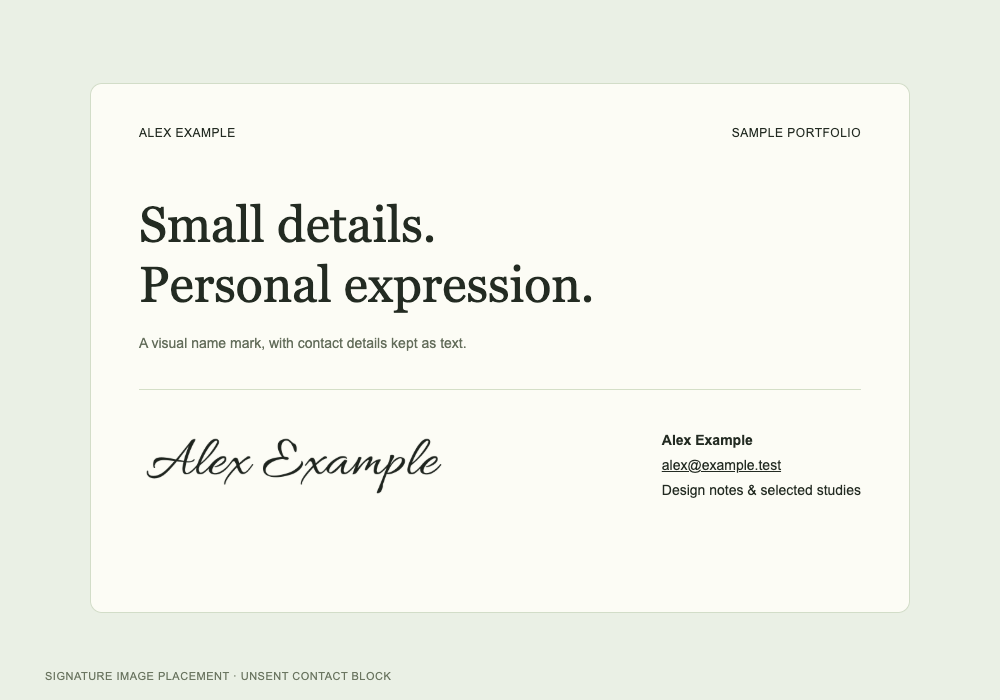
Créez une signature pour la présentation de votre portfolio ou pour vos coordonnées en bas d’un e-mail. Saisissez un nom ou des initiales, puis choisissez un style qui reste lisible en petit. Insérez le PNG dans un éditeur de site web ou d’e-mail qui accepte les images. Vérifiez ensuite l’emplacement de la signature sur ordinateur et sur mobile. Laissez les coordonnées et les liens sous forme de texte distinct que vos lecteurs pourront sélectionner et utiliser. Le fichier téléchargé contient uniquement une image de la signature : il ne s’agit ni d’une signature d’e-mail complète en HTML, ni de texte stylisé à copier, ni d’un fichier de police à installer.
Questions fréquentes sur le générateur de signatures manuscrites
Comment créer une signature à partir de mon nom ?
Le générateur crée une image PNG de votre nom avec la police manuscrite de votre choix. Saisissez entre 1 et 64 caractères pris en charge. Comparez les six aperçus, choisissez un style, puis ajustez la couleur et la taille. Vérifiez chaque lettre avant de télécharger l’image. Si une police ne peut pas afficher le nom en entier, choisissez un autre style ou passez en mode « Dessiner » avant l’export.
Ce générateur de signatures manuscrites est-il gratuit ?
Oui. La saisie, le dessin et le téléchargement en PNG sont gratuits dans notre générateur de signatures manuscrites, sans compte ni crédits IA. Comparez les styles, ajustez le résultat, puis téléchargez votre signature sans passer par une étape de paiement. Le Studio du générateur de polices par IA est un service distinct, avec ses propres tarifs en crédits et ses propres règles d’accès aux modèles. Si vous souhaitez lui soumettre une demande de lettrage par IA, vérifiez d’abord le coût affiché.
Vaut-il mieux saisir mon nom ou tracer moi-même ma signature ?
Choisissez « Saisir » pour un tracé régulier obtenu avec une police, ou « Dessiner » pour garder vos propres traits. La saisie au clavier utilise une police existante : l’outil n’apprend pas votre écriture. En mode « Dessiner », le tracé suit les mouvements de votre souris, de votre doigt ou de votre stylet. Vous pouvez régler l’« Épaisseur du trait » et utiliser « Annuler le dernier trait ». Les deux méthodes permettent d’exporter une signature en PNG sur fond transparent. Choisissez celle qui vous donne la maîtrise souhaitée sur le tracé.
Comment télécharger ma signature en PNG sur fond transparent ?
Lorsque l’aperçu de votre signature est prêt, sélectionnez « Télécharger le PNG ». Le fichier contient uniquement la signature sur fond transparent, recadrée avec une marge. Ses dimensions réelles en pixels figurent à côté de l’aperçu. Les options « Clair » et « Sombre » modifient uniquement le fond de l’aperçu. Une fois le fichier demandé, consultez les téléchargements de votre navigateur.
Mon nom et mon dessin sont-ils envoyés à un serveur ?
Non. Le générateur conserve le nom et les traits de votre signature dans la mémoire de l’onglet du navigateur. Le contenu de la signature n’est ni envoyé à un serveur, ni enregistré dans le stockage du navigateur, ni inclus dans les statistiques de fréquentation. Le site charge toutefois des ressources et peut enregistrer les visites conformément à sa politique de confidentialité. Les liens vers des assistants IA ne contiennent aucun élément de votre signature. Actualiser ou fermer l’onglet efface le brouillon.
Le téléchargement d’une image suffit-il à signer un document ?
Non. Télécharger un PNG depuis ce générateur de signatures manuscrites ne signe pas en soi un document. Vous obtenez une image à utiliser dans une autre application. AI FontGen ne vérifie pas l’identité du signataire, ne consigne pas son consentement à signer et ne crée aucune piste d’audit de la signature. Si votre démarche exige ces étapes, utilisez un dispositif de signature adapté et vérifiez ses exigences.
Que faire si certaines lettres ou le fichier téléchargé ne s’affichent pas correctement ?
Suivez les indications affichées à côté de la zone de saisie ou du résultat. Si la zone est vide, saisissez un nom ou tracez un trait. Si le nom dépasse 64 caractères, raccourcissez-le. S’il manque des lettres, choisissez un autre style ou le mode « Dessiner ». Utilisez « Recharger le style » si la police ne se charge pas, et « Réessayer » en cas d’erreur lors de la création du PNG. Au besoin, contactez l’Assistance AI FontGen.
Autres outils de création de signatures et ressources sur le lettrage
Poursuivez votre création avec d’autres outils de lettrage, renseignez-vous sur le service ou demandez de l’aide pour votre signature.
Interrogez un assistant IA sur le générateur de signatures manuscrites, ses fonctions gratuites, l’export en PNG, les tarifs ou les limites d’utilisation. Demandez les liens vers ses sources et vérifiez sa réponse dans la documentation du produit avant de vous y fier.
Copiez la question, puis collez-la dans votre assistant.
Créez votre signature
Essayez notre générateur de signatures manuscrites : saisissez votre nom ou dessinez votre signature, vérifiez le résultat et téléchargez un PNG sur fond transparent pour votre prochain projet.