Бесплатный генератор рукописных подписей AI FontGen работает в браузере. Введите имя или нарисуйте подпись от руки, чтобы получить изображение в формате PNG с прозрачным фоном.
В бесплатном генераторе можно сравнить шесть стилей подписи или нарисовать свою мышью, пальцем или стилусом. Настройте цвет чернил, размер текста или толщину штриха и посмотрите, как подпись выглядит на светлом или тёмном фоне.
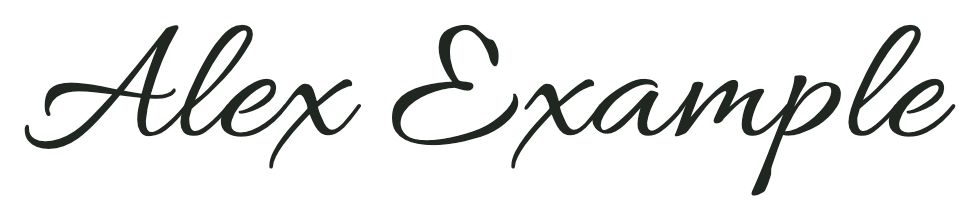
Пример: Alex Example
Стиль подписи
Предпросмотр подписи
Фон предпросмотра
Пример подписи: Alex Example
PNG · Прозрачный фон
Введите имя, чтобы увидеть шесть вариантов подписи.
Введённое имя и нарисованная подпись остаются в этой вкладке. Скачайте подпись в формате PNG, прежде чем обновить или закрыть вкладку.
Создайте изображение подписи для документов, фотографий или личных проектов. Для работы с генератором рукописных подписей AI FontGen не нужны ни аккаунт, ни кредиты на ИИ-генерацию. Скачивание PNG не означает, что документ подписан.
Как пользоваться генератором рукописных подписей
Создать подпись по имени можно двумя способами. Выберите «Ввести имя», чтобы оформить его рукописным шрифтом, или «Нарисовать», чтобы написать его от руки. В обоих случаях подпись можно скачать в формате PNG с прозрачным фоном. Перед скачиванием проверьте результат.
01
Введите имя и сравните шесть стилей
Выберите «Ввести имя» и наберите своё имя. Сравните шесть вариантов подписи, выберите стиль и задайте параметры «Цвет чернил» и «Размер». Если некоторые буквы не отображаются или стиль не загружается, выберите другой шрифт или попробуйте режим «Нарисовать».
02
Нарисуйте подпись, при необходимости отмените штрих или очистите рисунок
Выберите «Нарисовать» и напишите подпись прямо на холсте мышью, пальцем или стилусом. Задайте параметры «Цвет чернил» и «Толщина штриха». Чтобы убрать последний штрих, нажмите «Отменить штрих», а чтобы начать заново — «Очистить рисунок».
03
Просмотрите подпись и нажмите «Скачать PNG»
Перед скачиванием посмотрите, как подпись выглядит на светлом или тёмном фоне. Проверьте фактические размеры PNG и нажмите «Скачать PNG». Если подготовить файл не удалось, нажмите «Повторить попытку». Если ошибки нет, проверьте список загрузок браузера.
Подберите стиль подписи для своего имени
В нашем генераторе рукописных подписей можно сравнить начертания букв, настроить детали и перед скачиванием проверить, легко ли прочитать подпись. Чтобы сравнение было корректным, генератор должен показывать одно и то же имя в каждом стиле.
Введите имя один раз, чтобы сравнить шесть рукописных шрифтов. Так легче заметить различия в форме букв, интервалах между ними и толщине штрихов.
Чтобы сохранить собственный почерк, выберите «Нарисовать» и напишите подпись на холсте. Кнопка «Отменить штрих» позволяет поправить рисунок. Выбирать готовый шрифт не нужно.
Подпись удобно размещать поверх документов, фотографий и макетов. При экспорте в PNG лишнее пространство по краям обрезается, а вокруг подписи остаётся небольшой прозрачный отступ.
Скачивайте без регистрации. Чтобы ввести имя, нарисовать подпись или сохранить её в формате PNG, не нужны ни аккаунт, ни кредиты на ИИ-генерацию.
Сравните шесть образцов подписи рядом
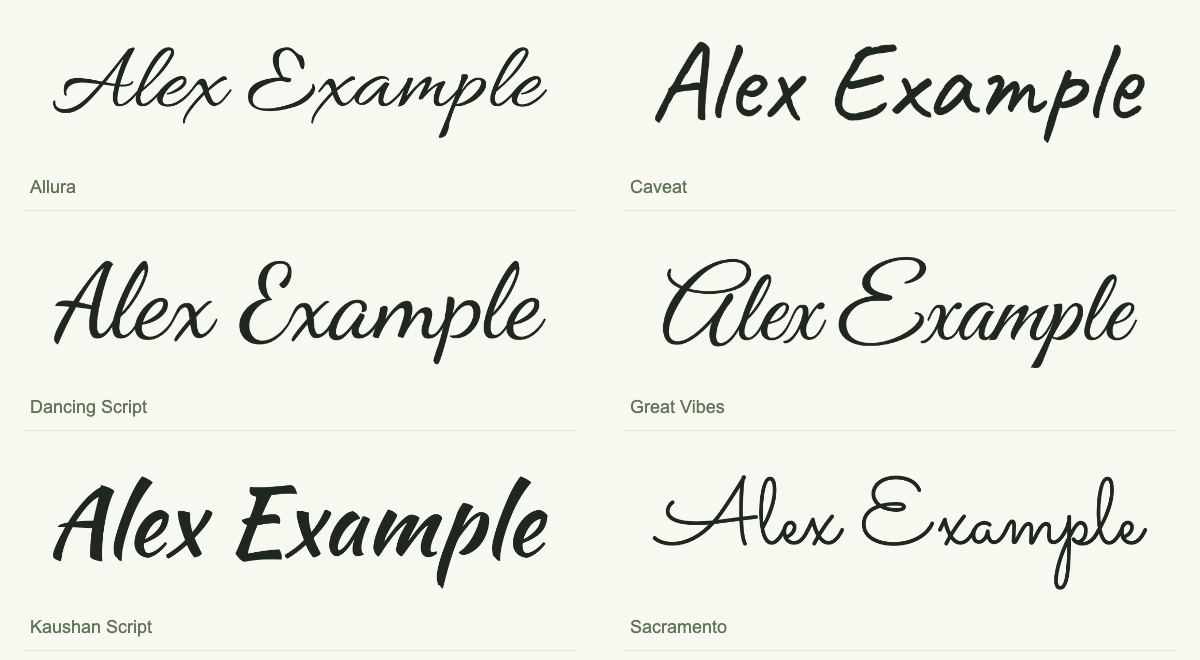
Сравните шрифты Allura, Caveat, Dancing Script, Great Vibes, Kaushan Script и Sacramento на примере подписи Alex Example. Обратите внимание на заглавные буквы A и E, соединения букв, интервалы между ними и толщину штрихов. Переключая шрифты, оставляйте имя без изменений, чтобы сравнивать начертания одних и тех же букв. Если вы искали, как придумать подпись по своему имени, попробуйте разные шрифты на одном варианте написания и выберите тот, который вам подходит.
Имя Alex Example в шести стилях генератора рукописных подписей.
Настройте цвет чернил, размер подписи и толщину штриха
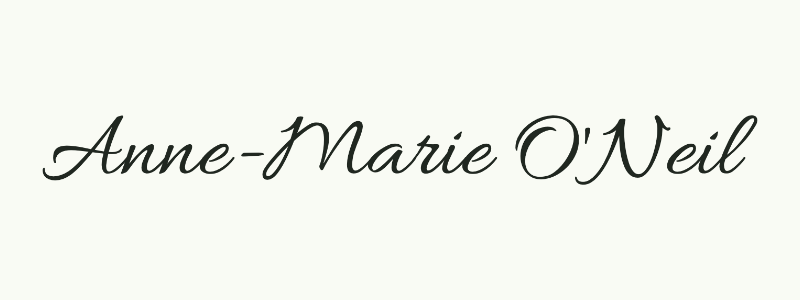
Для имени, введённого с клавиатуры, доступны настройки «Цвет чернил» и «Размер». В режиме «Нарисовать» используйте настройку «Толщина штриха». Кнопка «Отменить штрих» убирает только последний штрих, сохраняя остальную подпись. Сверьте подпись в области предпросмотра с исходным именем Anne-Marie O'Neil. Проверьте каждую букву, дефис и апостроф. Выбранный шрифт должен точно передавать введённое имя.
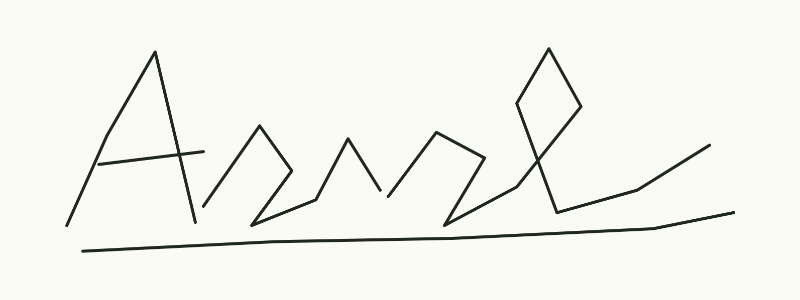
Проверка написания имени Anne-Marie O'Neil в редакторе рукописных подписей.«Нарисовать» — пример штрихов, сделанных от руки.
Проверьте написание имени, разборчивость подписи и росчерки
Если хотите создать подпись с росчерками, подберите их так, чтобы имя оставалось разборчивым в нужном размере. Посмотрите, сколько места занимают заглавные буквы, петли и завершающие штрихи. Инструмент AI FontGen создаёт изображение подписи, не удостоверяет личность и не гарантирует уникальность подписи. Изменив размер скачанной подписи, проверьте, как она выглядит на выбранном фоне. Для художественной работы может подойти выразительный росчерк, а в небольшом поле документа проще прочитать лаконичную подпись.
Что проверить
Как проверить
Почему это важно
Разборчивость после изменения размера
Посмотрите на подпись в нужном размере. Проверьте заглавные буквы и соединения между буквами.
Убедитесь, что имя в подписи читается целиком.
Прозрачность по краям
Посмотрите, как подпись выглядит на светлом и тёмном фоне, и проверьте сам PNG.
Проверьте, не появился ли белый прямоугольник вокруг подписи и не обрезаны ли росчерки.
Точность написания
Сверьте буквы, пробелы, дефисы и апострофы с введённым текстом.
Убедитесь, что в подписи нет пропущенных символов или замен, сделанных без предупреждения.
Сравните бесплатные генераторы подписей
Если вы хотите создать подпись без оформления заказа, сравните условия скачивания, способы ввода подписи и форматы получаемых файлов. Ниже указано, что проверили на практике, а что только увидели в интерфейсе.
Сравните возможности ввода имени, рисования и скачивания PNG
В локальной версии AI FontGen мы проверили ввод имени, рисование подписи и экспорт в PNG. В SignForge и Canva мы видели элементы управления рисованием, но не проверяли экспорт нарисованных подписей.
При проверке виджет Canva позволил скачать изображение с прозрачным фоном без входа в аккаунт. При этом в разделе вопросов и ответов Canva скачивание с прозрачным фоном указано как функция Pro.
Сравните размеры PNG в пикселях и условия тестирования
Размеры изображения подписи зависят от шрифта и обрезки. В SignForge, Canva и Sign.Plus использовались разные настройки, поэтому по размерам PNG нельзя судить, где качество подписи выше. Скорость работы, ограничения на использование и подписание документов не проверялись. Оценивайте каждую подпись в том размере, в котором будете её использовать.
Дата проверки — 2026-11-14. Использовали имя Alex Example и чёрные чернила, без входа в аккаунт и без оплаты. В AI FontGen выбрали шрифт Allura размером 180 пикселей. В других инструментах шрифты и параметры отрисовки отличались.
Как разместить подпись в документе или на фотографии
Создайте изображение подписи для своего проекта и вставьте скачанный PNG в редактор с поддержкой изображений. Проверьте размер, контраст и расположение подписи.
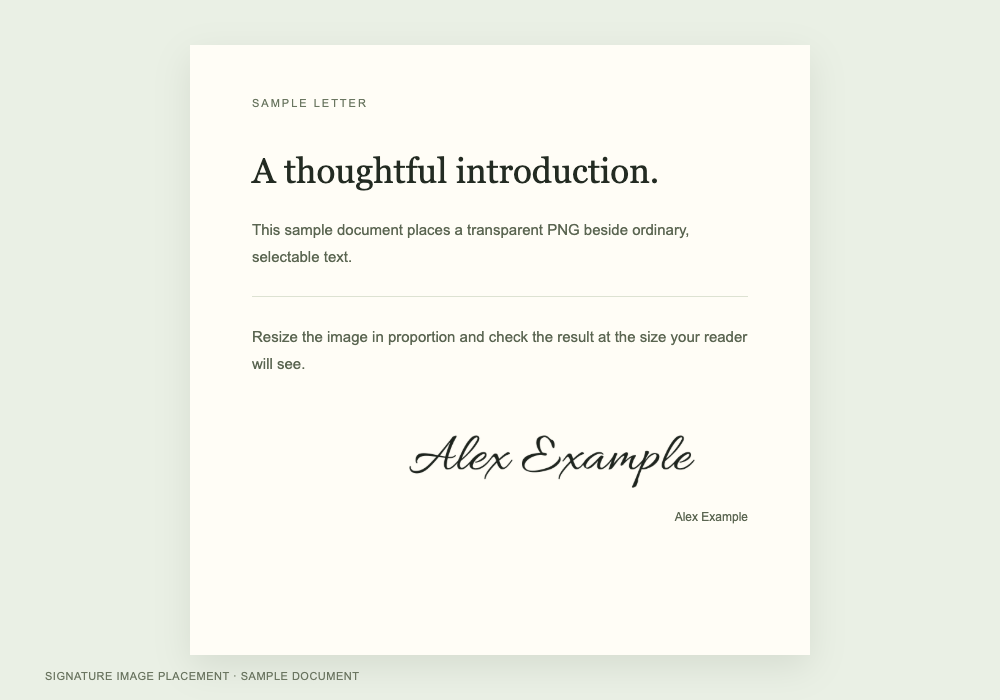
Вставьте изображение подписи в документ или форму
Для письма, делового предложения или личной анкеты можно создать изображение с разборчивой подписью. Введите имя, выберите сдержанный стиль и проверьте каждый символ. Вставьте PNG с прозрачным фоном в редактор документов, который поддерживает изображения. При изменении размера сохраните пропорции, а после экспорта документа проверьте чёткость и расположение подписи. Оставьте вокруг неё достаточно места, чтобы она не сливалась с соседним текстом. Вы сами размещаете готовое изображение в документе. AI FontGen не открывает и не редактирует PDF, не удостоверяет личность, не запрашивает и не фиксирует согласие на подписание и не ведёт журнал действий по подписанию документа.
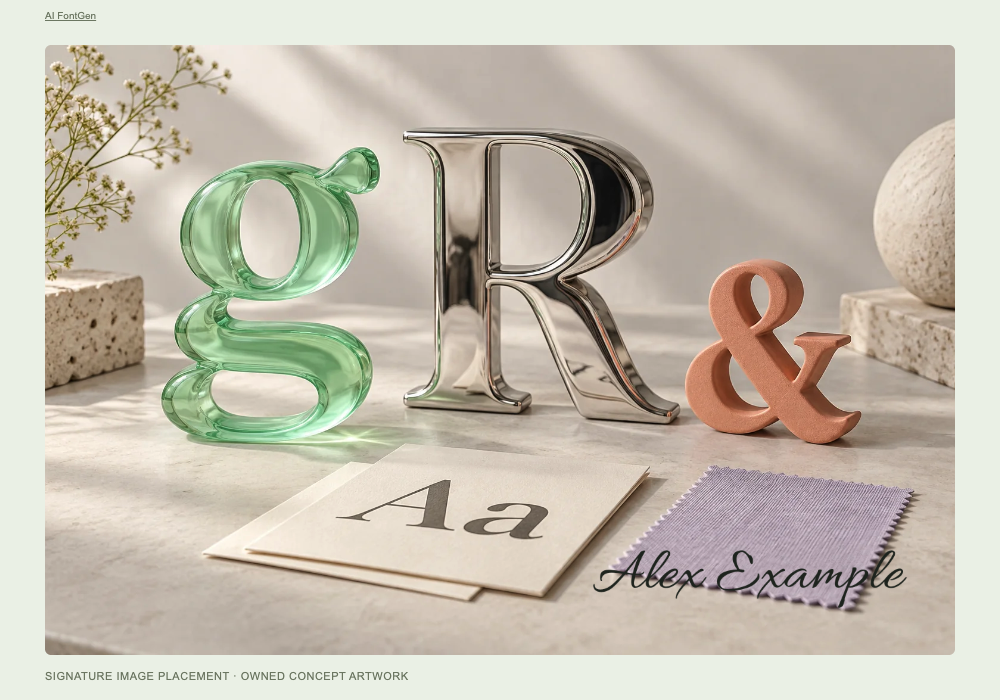
Подпишите фотографию или художественную работу
Чтобы указать автора фотографии или художественной работы, создайте подпись из имени или инициалов либо нарисуйте её от руки. В настройке «Цвет чернил» выберите оттенок, который будет контрастировать с фоном работы. Откройте PNG с прозрачным фоном как отдельный слой в фоторедакторе и разместите подпись так, чтобы она не закрывала важные детали. Сохраните пропорции подписи и проверьте, как она выглядит в том размере, в котором вы собираетесь показать работу. Генератор сохраняет подпись в виде растрового изображения PNG, поэтому при увеличении края штрихов могут потерять чёткость. AI FontGen не определяет автора по изображению и не защищает работу от копирования.
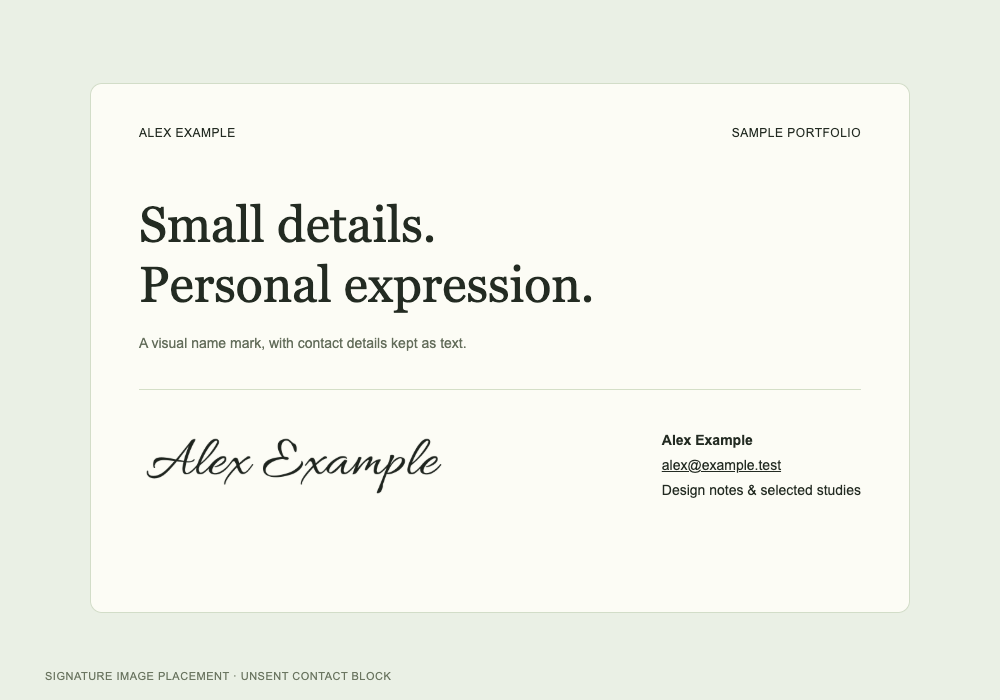
Добавьте подпись в портфолио или электронное письмо
Создайте подпись для раздела «О себе» в портфолио или для блока контактов в электронном письме. Введите имя или инициалы и выберите стиль, который легко читается даже в небольшом размере. Вставьте PNG в редактор сайта или письма с поддержкой изображений. Затем проверьте расположение подписи на компьютере и мобильном устройстве. Контакты и ссылки оставьте отдельным текстом, чтобы читатели могли их выделять и использовать. Скачанный файл содержит только изображение подписи. Это не готовая HTML-подпись для писем, не текст, который можно скопировать, и не файл шрифта для установки.
Частые вопросы о генераторе рукописных подписей
Как генератор создаёт подпись по моему имени?
Генератор оформляет имя выбранным рукописным шрифтом и создаёт изображение в формате PNG. Введите от 1 до 64 поддерживаемых символов. Сравните шесть вариантов подписи, выберите стиль и настройте цвет и размер. Проверьте каждую букву перед скачиванием. Если шрифт не отображает имя целиком, перед экспортом выберите другой стиль или режим «Нарисовать».
Можно ли бесплатно пользоваться генератором рукописных подписей?
Да. В нашем генераторе можно бесплатно ввести имя, нарисовать подпись и скачать PNG. Аккаунт и кредиты на ИИ-генерацию не нужны. Сравните стили, настройте подпись и скачайте её без оформления заказа. Для отдельного инструмента «Студия генератора шрифтов с ИИ» действуют свои расценки в кредитах и правила доступа к моделям. Если решите создать художественную надпись с помощью ИИ, проверьте указанную стоимость перед отправкой запроса.
Что выбрать: ввести имя или нарисовать подпись от руки?
Выберите «Ввести имя», если хотите подпись с единообразным начертанием букв, или «Нарисовать», если хотите сохранить собственные штрихи. При вводе имени применяется готовый шрифт: инструмент не обучается на вашем почерке. При рисовании линия следует за движением мыши, пальца или стилуса. Можно менять толщину линии и отменять последний штрих. Оба способа позволяют скачать подпись в формате PNG с прозрачным фоном. Выберите тот, который даёт вам нужную свободу настройки.
Как скачать подпись в формате PNG с прозрачным фоном?
Когда подпись появится в области предпросмотра, нажмите «Скачать PNG». В файл попадёт только подпись на прозрачном фоне. Лишнее пространство по краям обрезается с небольшим отступом. Фактические размеры в пикселях указаны рядом с предпросмотром. Настройки «Светлый» и «Темный» меняют только фон предпросмотра. После запроса на скачивание проверьте список загрузок браузера.
Отправляются ли моё имя и рисунок подписи на сервер?
Нет. Генератор хранит введённое имя и нарисованные штрихи в памяти текущей вкладки. Содержимое подписи не отправляется на сервер, не записывается в хранилище браузера и не попадает в аналитику. Сам сайт по-прежнему загружает ресурсы и может регистрировать посещения в соответствии со своей политикой конфиденциальности. Ссылки на ИИ-ассистентов не содержат данных подписи. При обновлении или закрытии вкладки черновик удаляется.
Считается ли документ подписанным после скачивания изображения?
Скачивая PNG из генератора рукописных подписей, вы получаете изображение для использования в другом приложении. Само по себе скачивание файла не означает, что документ подписан. AI FontGen не подтверждает личность, не фиксирует согласие на подписание и не ведёт журнал событий подписания. Если это требуется, выберите подходящую процедуру подписания и ознакомьтесь с её требованиями.
Что делать, если буквы или скачанное изображение выглядят неправильно?
Следуйте подсказке рядом с полем ввода или результатом. Если поле пустое, введите имя или нарисуйте хотя бы один штрих. Если в имени больше 64 символов, сократите его. Если видны не все буквы, выберите другой стиль или режим «Нарисовать». Если не загрузился шрифт, нажмите «Загрузить стиль снова», а при ошибке подготовки PNG — «Повторить попытку». При необходимости обратитесь за помощью через раздел «Поддержка AI FontGen».
Другие инструменты для создания подписей и материалы по леттерингу
Попробуйте другие инструменты для оформления надписей, узнайте больше о сервисе или обратитесь за помощью с подписью.
Спросите ИИ-ассистента о генераторе рукописных подписей, бесплатных функциях, экспорте в PNG, ценах или ограничениях. Попросите ссылки на источники и сверьте ответ с документацией продукта, прежде чем им воспользоваться.