
01
이름을 입력하고 여섯 가지 스타일 비교하기
‘입력’을 선택하고 이름을 입력하세요. 여섯 가지 서명 미리보기를 비교해 스타일을 고른 뒤 ‘잉크 색상’과 ‘크기’를 조절하세요. 일부 글자가 보이지 않거나 스타일을 불러올 수 없으면 다른 폰트를 고르거나 ‘그리기’를 선택하세요.
AI FontGen의 손글씨 서명 만들기는 브라우저에서 무료로 사용할 수 있는 도구입니다. 이름을 입력하거나 직접 서명을 그리면 배경이 투명한 PNG 이미지로 저장할 수 있습니다.
손글씨 서명 도구는 무료입니다. 여섯 가지 서명 스타일을 비교하거나 마우스, 손가락, 펜으로 직접 그려 보세요. ‘잉크 색상’을 바꾸고 입력한 글자의 ‘크기’나 직접 그리는 ‘획 굵기’를 조절한 뒤 밝은 배경이나 어두운 배경에서 미리 볼 수 있습니다.
예: Alex Example
서명 스타일
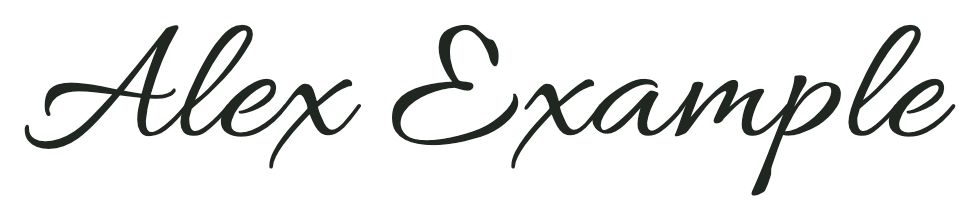
서명 예시: Alex Example
이름을 입력하면 여섯 가지 스타일을 미리 볼 수 있습니다.
서명에 입력한 이름과 직접 그린 내용은 이 탭에만 남습니다. 탭을 새로고침하거나 닫기 전에 서명 PNG를 다운로드하세요.
문서, 사진, 개인 프로젝트에 넣을 서명 이미지를 만드세요. AI FontGen 손글씨 서명 도구는 계정이나 AI 크레딧 없이 사용할 수 있습니다. PNG를 다운로드하는 것만으로 문서에 서명한 것은 아닙니다.
내 이름으로 서명 이미지를 만드는 방법은 두 가지입니다. 손글씨 폰트를 적용하려면 ‘입력’을, 내 필체로 직접 쓰려면 ‘그리기’를 선택하세요. 어느 쪽이든 배경이 투명한 PNG로 저장할 수 있습니다. 다운로드하기 전에 서명이 원하는 대로 나왔는지 확인하세요.
‘입력’을 선택하고 이름을 입력하세요. 여섯 가지 서명 미리보기를 비교해 스타일을 고른 뒤 ‘잉크 색상’과 ‘크기’를 조절하세요. 일부 글자가 보이지 않거나 스타일을 불러올 수 없으면 다른 폰트를 고르거나 ‘그리기’를 선택하세요.
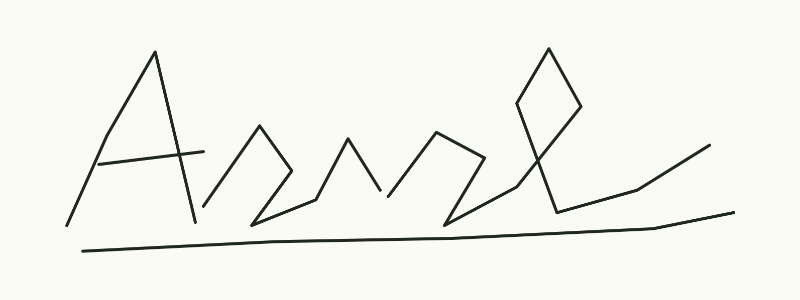
‘그리기’를 선택하고 마우스, 손가락 또는 펜으로 캔버스에 직접 서명하세요. ‘잉크 색상’과 ‘획 굵기’를 조절할 수 있습니다. 마지막 획만 지우려면 ‘획 되돌리기’를, 처음부터 다시 쓰려면 ‘그림 지우기’를 선택하세요.
손글씨 서명 도구의 미리보기에서 밝은 배경이나 어두운 배경에 서명이 어떻게 보이는지 확인하세요. PNG의 실제 픽셀 크기를 확인한 뒤 ‘PNG 다운로드’를 선택하세요. 파일 준비에 실패하면 ‘다시 시도’를 선택하세요. 오류가 없으면 브라우저의 다운로드 목록을 확인하세요.
손글씨 서명 만들기에서 글씨체를 비교하고 세부 설정을 조절한 뒤, 내보내기 전에 이름이 잘 읽히는지 확인하세요. 글씨체의 차이를 제대로 비교하려면 서명 도구가 각 스타일에서 같은 이름을 보여 줘야 합니다.
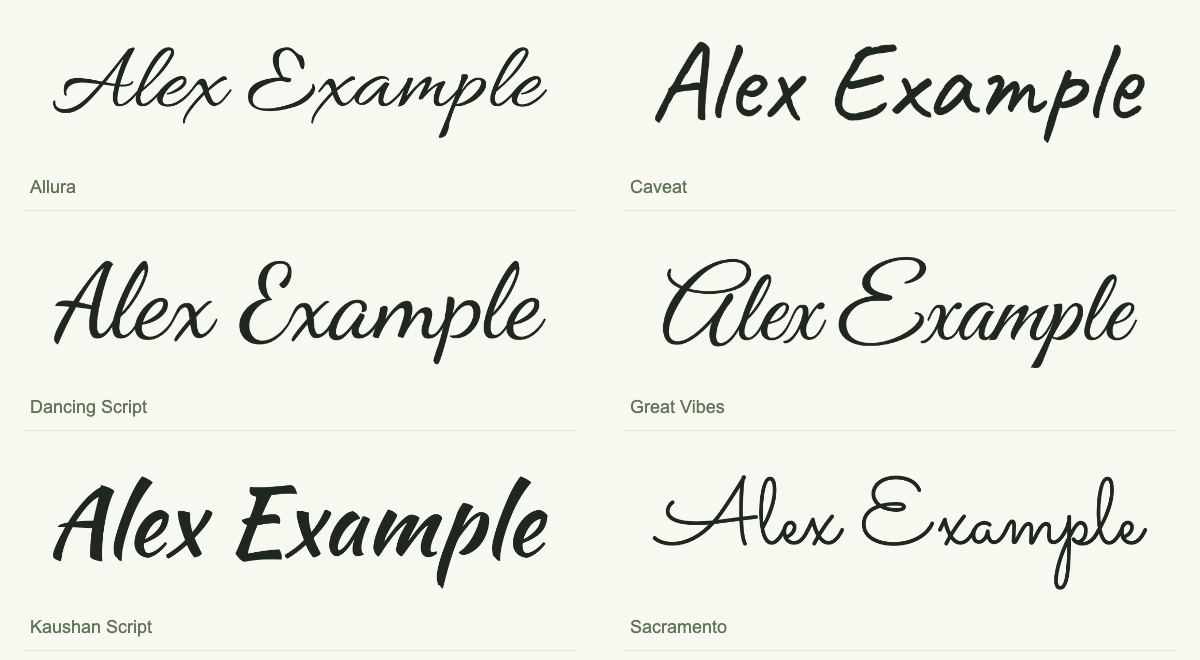
서명 도구에 Alex Example을 입력해 Allura, Caveat, Dancing Script, Great Vibes, Kaushan Script, Sacramento를 비교하세요. 대문자 A와 E의 모양, 글자가 이어지는 방식, 글자 간격과 획의 굵기를 살펴보세요. 글꼴을 바꿀 때 이름을 그대로 두면 같은 기준으로 글씨체를 비교할 수 있습니다. ‘내 이름으로 서명 만들기’를 검색해 이 도구를 찾았다면 같은 철자로 각 스타일을 비교한 뒤 글꼴을 고르세요.
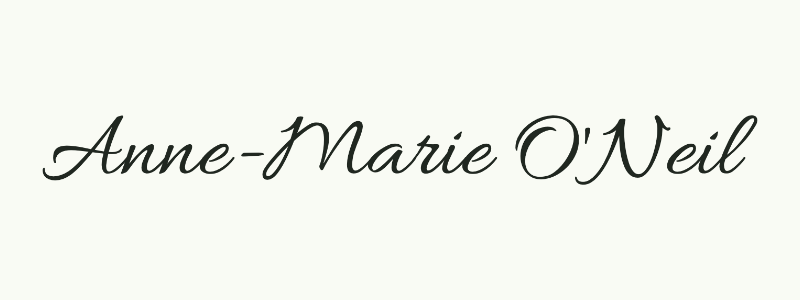
입력한 이름은 ‘잉크 색상’과 ‘크기’로 조절할 수 있습니다. ‘그리기’에서는 ‘획 굵기’를 설정할 수 있고, ‘획 되돌리기’를 선택하면 서명 전체를 지우지 않고 마지막 획만 지울 수 있습니다. 미리보기에서 Anne-Marie O'Neil을 살펴보세요. 어떤 폰트를 선택하든 글자 하나하나는 물론 하이픈과 아포스트로피까지 입력한 이름과 일치해야 합니다.
화려한 서명을 만들 때는 실제로 사용할 크기에서도 이름이 잘 읽히는 장식 획을 고르세요. 서명을 넣을 공간에 맞춰 대문자와 고리 모양 획, 마무리 획을 비교하세요. AI FontGen의 서명 이미지 도구는 본인을 확인하거나 다른 사람과 겹치지 않는 서명을 보장하지 않습니다. 다운로드한 서명의 크기를 조절한 뒤 실제로 사용할 배경에 올려 확인하세요. 작품에는 눈에 띄는 서명이 어울릴 수 있고, 문서의 작은 서명란에서는 간결한 서명이 더 잘 읽힐 수 있습니다.
| 확인 항목 | 확인 방법 | 확인하는 이유 |
|---|---|---|
| 크기 조절 후 가독성 | 실제로 사용할 크기에서 대문자와 글자가 이어지는 부분을 살펴보세요. | 서명에 쓴 이름 전체가 잘 읽히는지 확인하세요. |
| 서명 둘레의 투명 배경 | 밝은 배경과 어두운 배경에서 확인한 뒤 PNG 파일도 살펴보세요. | 서명 뒤에 흰 사각형이 남지 않고 장식 획이 온전히 보이는지 확인하세요. |
| 이름 표기의 정확성 | 글자, 공백, 하이픈, 아포스트로피가 입력한 내용과 일치하는지 확인하세요. | 서명을 내보내기 전에 글자가 빠지거나 알림 없이 다른 글자로 바뀐 곳이 없는지 확인하세요. |
결제 절차 없이 쓸 수 있는 손글씨 서명 도구를 찾으려면 다운로드 조건과 함께 서명 입력 방식, 제공되는 파일 형식을 비교하세요. 아래에는 직접 테스트한 항목과 화면에 표시되는 것만 확인한 항목을 구분했습니다.
| 기능 | AI FontGen | SignForge | Canva 위젯 | Sign.Plus |
|---|---|---|---|---|
| 입력한 이름 | 검증됨 | 검증됨 | 검증됨 | 검증됨 |
| 선택 가능한 스타일 | 폰트 6종 | 12개 표시됨 | 화면에서 4개 확인 | 15개 표시됨 |
| 그리기 도구 표시 여부 | 검증됨 | 탭 표시됨 | 모달 창에서 선택 | 표시되지 않음 |
| 로그인 없이 무료 PNG 다운로드 | 검증됨 | 검증됨 | 검증됨 | 검증됨 |
| 투명 PNG | 검증됨 | 검증됨 | 검증됨 | 검증됨 |
| 문서 서명 | 이미지만 제공 | 별도 절차 | 별도 절차 | 별도 절차 |
이번 로컬 미리보기에서는 AI FontGen의 이름 입력, 서명 그리기, PNG 내보내기를 직접 테스트했습니다. SignForge와 Canva에서는 화면에 그리기 도구가 표시된 것만 확인했습니다. 두 서비스에서 직접 그린 서명을 내보내는 기능은 테스트하지 않았습니다.
테스트한 Canva 위젯에서는 로그인 없이 투명 배경으로 내보낼 수 있었습니다. Canva의 자주 묻는 질문에서는 투명 배경 다운로드를 Pro 기능으로 안내합니다.
| 도구 | 선택한 스타일 | PNG 원본 크기(픽셀) | 파일 크기(바이트) |
|---|---|---|---|
| AI FontGen | Allura | 980 × 220 | 40,911 |
| SignForge | Allura | 347 × 109 | 10,120 |
| Canva | Amsterdam Four | 850 × 290 | 26,466 |
| Sign.Plus | 첫 번째 기본 스타일 | 2,240 × 780 | 70,472 |
서명 이미지의 크기는 폰트와 테두리를 잘라내는 방식에 따라 달라집니다. SignForge, Canva, Sign.Plus는 서로 다른 설정을 사용했으므로 PNG 크기만으로 서명 품질의 순위를 매길 수 없습니다. 속도, 이용 한도, 문서 서명 기능은 테스트하지 않았습니다. 각 서명은 실제로 사용할 크기에서 확인하세요.
2026-11-14에 로그인이나 결제 없이 Alex Example을 검은색 잉크로 입력해 결과를 기록했습니다. AI FontGen에서는 Allura를 180 px로 사용했으며, 다른 도구에서는 폰트와 렌더링 설정이 달랐습니다.
작업에 맞는 서명 이미지를 만든 뒤, 다운로드한 PNG를 이미지 삽입이 가능한 편집기에 넣으세요. 서명의 크기와 위치, 배경과의 대비를 확인하세요.
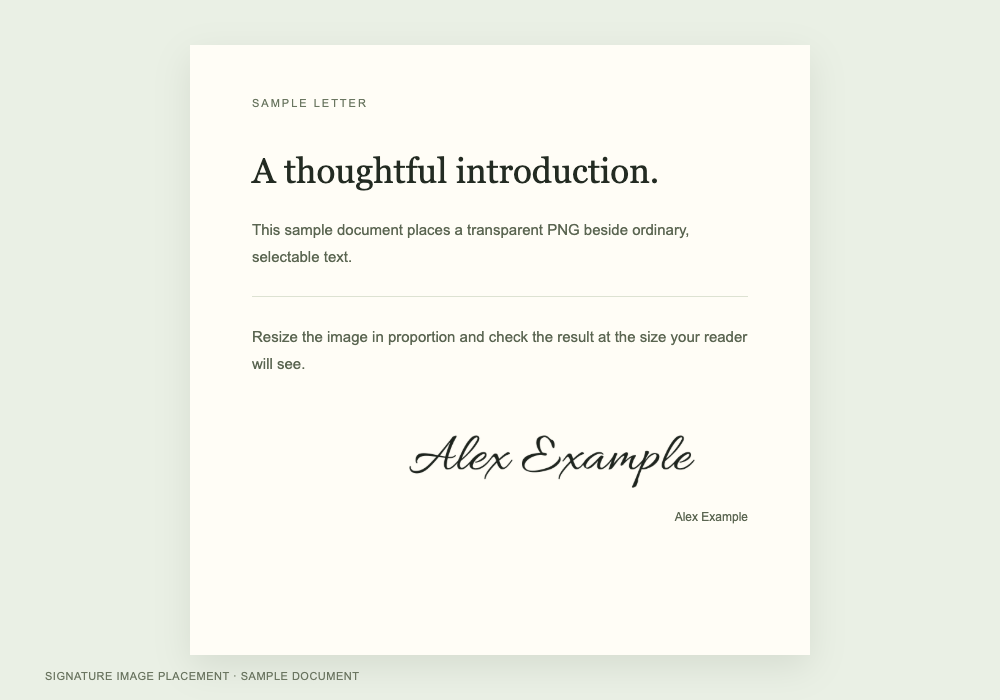
편지나 제안서, 개인용 양식에 넣을 서명 이미지는 이름이 잘 읽히도록 만드세요. 이름을 입력하고 단정한 서명 스타일을 고른 뒤 글자를 하나씩 확인하세요. 그림을 삽입할 수 있는 문서 편집기에서 투명 PNG를 넣고 가로세로 비율을 유지하며 크기를 조절하세요. 이미지가 주변 글에 너무 붙지 않도록 여백을 두고, 문서를 내보낸 뒤 서명의 선명도와 위치를 확인하세요. 완성된 서명은 문서에 직접 배치하는 이미지입니다. AI FontGen은 PDF를 열거나 편집하지 않으며, 본인 확인, 서명 동의 수집, 문서 서명 절차에 대한 감사 기록 생성도 지원하지 않습니다.
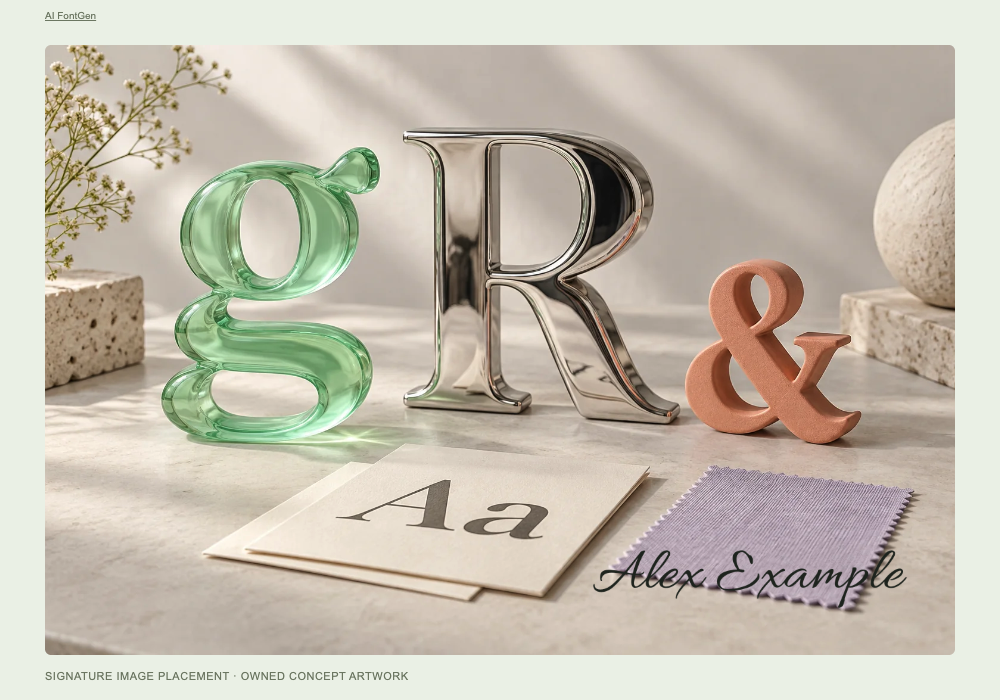
서명 도구에 이름이나 이니셜을 입력하거나 직접 서명을 그린 뒤, 사진이나 작품에 넣어 누구의 작품인지 표시하세요. 서명을 넣을 배경과 대비되는 잉크 색상을 고르세요. 이미지 레이어를 지원하는 사진 편집기에서 투명 PNG를 불러온 뒤, 작품의 중요한 부분을 가리지 않는 곳에 서명을 배치하세요. 가로세로 비율을 유지하고 실제로 공유할 크기에서 서명이 어떻게 보이는지 확인하세요. 손글씨 서명 PNG는 픽셀로 이루어진 이미지이므로 확대하면 윤곽이 흐려질 수 있습니다. AI FontGen은 이미지에서 작가를 식별하거나 복사를 방지하지 않습니다.
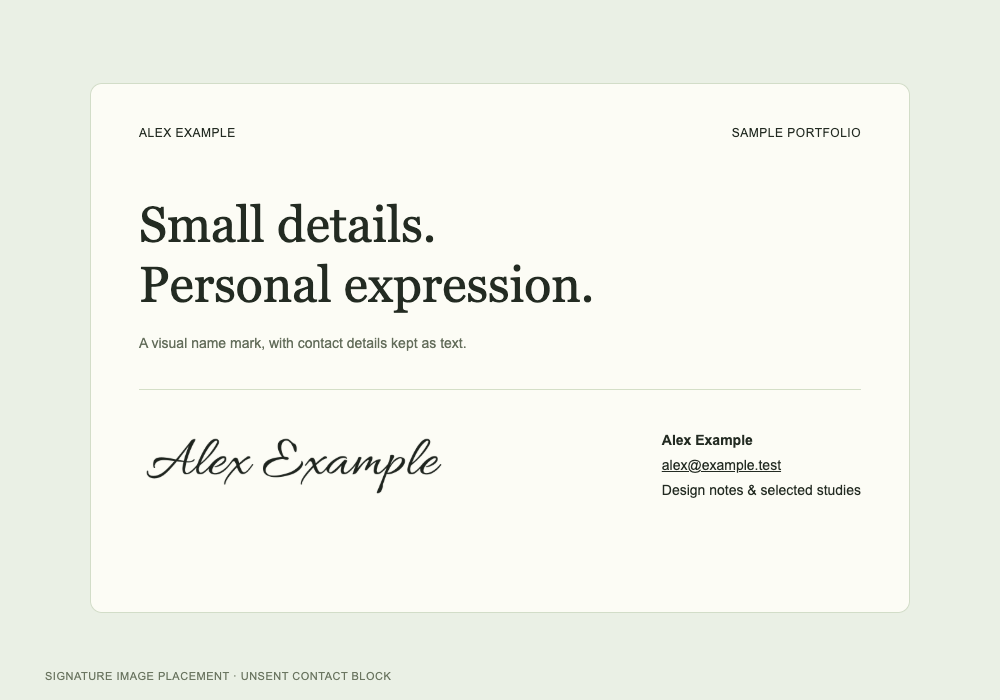
포트폴리오 소개란이나 이메일 연락처란에 넣을 서명을 만들어 보세요. 이름이나 이니셜을 입력하고 작게 표시해도 잘 읽히는 스타일을 고르세요. 이미지를 지원하는 웹사이트 편집기나 이메일 편집기에 PNG를 삽입한 뒤, 데스크톱과 모바일에서 위치를 확인하세요. 독자가 연락처를 선택하거나 링크를 이용할 수 있도록 이 정보는 이미지와 별개로 텍스트로 넣으세요. 다운로드 파일에는 서명 이미지만 들어 있습니다. 완성된 HTML 이메일 서명, 복사할 수 있는 글자, 설치형 폰트 파일은 제공되지 않습니다.
이 도구는 선택한 손글씨 폰트로 이름을 표시하고 PNG 이미지로 만듭니다. 지원되는 문자로 1~64자를 입력하세요. 여섯 가지 서명 미리보기를 비교해 스타일을 고르고 ‘잉크 색상’과 ‘크기’를 조절하세요. 모든 글자가 제대로 표시되는지 확인한 뒤 다운로드하세요. 폰트가 이름 전체를 표시하지 못하면 내보내기 전에 다른 스타일이나 ‘그리기’를 선택하세요.
네. 손글씨 서명 도구에서는 계정이나 AI 크레딧 없이 이름 입력, 서명 그리기, PNG 다운로드를 모두 무료로 이용할 수 있습니다. 서명 스타일을 비교하고 원하는 대로 조절한 뒤 결제 절차 없이 다운로드하세요. 별도 도구인 AI 폰트 생성기 스튜디오에는 자체 크레딧 비용과 모델 이용 조건이 적용됩니다. AI 레터링을 요청하려는 경우에는 제출하기 전에 표시된 비용을 확인하세요.
일관된 글자 모양을 원하면 ‘입력’을, 내 필체를 그대로 살리려면 ‘그리기’를 선택하세요. ‘입력’은 기존 폰트를 적용하며 사용자의 필체를 학습하지 않습니다. ‘그리기’는 마우스, 터치 또는 펜의 움직임을 따라 그리며, ‘획 굵기’와 ‘획 되돌리기’로 조절할 수 있습니다. 두 방식 모두 투명 배경의 서명 PNG로 내보낼 수 있으니 원하는 작업 방식에 맞춰 선택하세요.
서명 미리보기가 준비되면 ‘PNG 다운로드’를 선택하세요. 파일에는 투명 배경 위의 서명만 담기며, 서명 둘레에 여백을 남겨 잘라냅니다. 실제 픽셀 크기는 미리보기 옆에 표시됩니다. ‘라이트’와 ‘다크’는 미리보기 배경에만 적용됩니다. 파일을 요청한 뒤에는 브라우저의 다운로드 목록을 확인하세요.
아니요. 서명에 입력한 이름과 직접 그린 획은 현재 브라우저 탭의 메모리에만 남습니다. 서명 내용은 업로드되지 않으며 브라우저 저장소에 저장되거나 분석 데이터에 포함되지도 않습니다. 사이트는 리소스를 불러오며 개인정보 처리방침에 따라 방문을 기록할 수 있습니다. AI 링크에는 서명 내용이 포함되지 않습니다. 탭을 새로고침하거나 닫으면 작성 중인 서명이 지워집니다.
이 손글씨 서명 도구에서 PNG를 다운로드하는 것만으로 문서에 서명한 것은 아닙니다. 다운로드 파일은 다른 앱에 넣어 쓰는 이미지입니다. AI FontGen은 본인 확인, 서명 동의 기록, 서명 절차에 대한 감사 기록 생성을 수행하지 않습니다. 이런 단계가 필요한 경우에는 적합한 서명 절차를 선택하고 해당 절차의 요건을 확인하세요.
서명 입력란이나 결과 옆에 표시된 안내를 따르세요. 비어 있다면 이름을 입력하거나 한 획을 그리고, 이름이 64자를 넘으면 줄이세요. 일부 글자가 보이지 않으면 다른 스타일이나 ‘그리기’를 선택하세요. 폰트를 불러오지 못하면 ‘스타일 다시 불러오기’를, PNG 오류가 발생하면 ‘다시 시도’를 선택하세요. 도움이 더 필요하면 AI FontGen 고객지원에 문의하세요.