O gerador de assinaturas manuscritas do AI FontGen é uma ferramenta gratuita que funciona no navegador. Ele transforma o nome que você digita ou os traços que você desenha em uma assinatura em PNG com fundo transparente.
Use o gerador de assinaturas manuscritas gratuitamente. Compare seis estilos de assinatura ou desenhe com o mouse, o dedo ou uma caneta. Ajuste a “Cor da tinta”, o “Tamanho” do texto ou a “Espessura do traço” e confira a prévia sobre um fundo claro ou escuro.
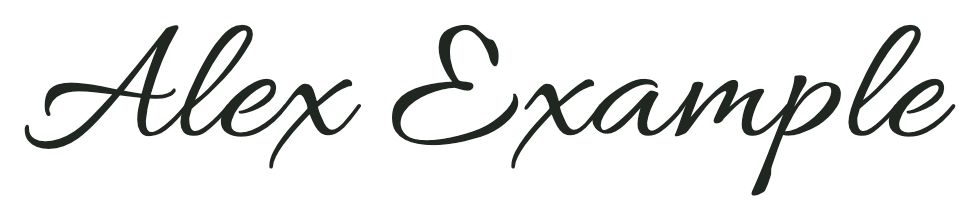
Exemplo: Alex Example
Estilo da assinatura
Prévia da assinatura
Fundo da prévia
Exemplo de assinatura: Alex Example
PNG · Fundo transparente
Digite seu nome para ver a prévia dos seis estilos.
O nome da assinatura e o desenho ficam nesta aba. Baixe a assinatura em PNG antes de atualizar ou fechar a aba.
Crie uma imagem de assinatura para documentos, fotos ou projetos pessoais. O gerador de assinaturas manuscritas do AI FontGen não exige conta nem créditos de IA. Baixar o PNG não assina um documento.
Como usar o gerador de assinaturas manuscritas
Há duas formas de criar uma assinatura com seu nome. Escolha “Digitar” para usar uma fonte manuscrita ou “Desenhar” para fazer os traços à mão. Nos dois casos, o gerador exporta a assinatura como uma imagem PNG com fundo transparente. Confira o resultado antes de baixar.
01
Digite seu nome e compare seis estilos
Selecione “Digitar” e escreva seu nome. Compare as seis prévias da assinatura, escolha um estilo e ajuste a “Cor da tinta” e o “Tamanho”. Se faltarem letras ou se um estilo não carregar, escolha outra fonte ou experimente o modo “Desenhar”.
02
Desenhe sua assinatura, desfaça um traço ou limpe o desenho
Selecione “Desenhar” e escreva diretamente na área de desenho com o mouse, o dedo ou uma caneta. Ajuste a “Cor da tinta” e a “Espessura do traço”. Use “Desfazer traço” para remover o último traço ou “Limpar desenho” para recomeçar a assinatura.
03
Visualize sua assinatura e baixe o PNG
Antes de baixar a assinatura, veja na prévia do gerador como ela fica sobre um fundo claro ou escuro. Confira as dimensões reais do PNG e selecione “Baixar PNG”. Se houver um erro ao preparar o arquivo, selecione “Tentar novamente”. Se não houver erro, procure o arquivo nos downloads do navegador.
Escolha um estilo de assinatura para o seu nome
No gerador de assinaturas manuscritas, compare o desenho das letras, ajuste os detalhes e confira se o nome está fácil de ler antes de exportar. Para que a comparação seja justa, a ferramenta deve mostrar o mesmo nome em todos os estilos.
Compare os estilos de assinatura: as seis fontes mostram o mesmo nome, o que facilita perceber diferenças no formato das letras, no espaçamento e na espessura dos traços.
Preserve seu próprio traçado: use a área de desenho do modo “Desenhar” e o botão “Desfazer traço” para dar forma à assinatura sem escolher uma fonte predefinida.
Insira a assinatura sobre documentos, fotos ou peças gráficas. O PNG tem fundo transparente, e o recorte elimina o excesso de espaço nas bordas, preservando uma margem ao redor dos traços.
Baixe sem cadastro: você não precisa de conta nem de créditos de IA para digitar, desenhar ou exportar sua assinatura em PNG.
Compare seis estilos de escrita à mão lado a lado
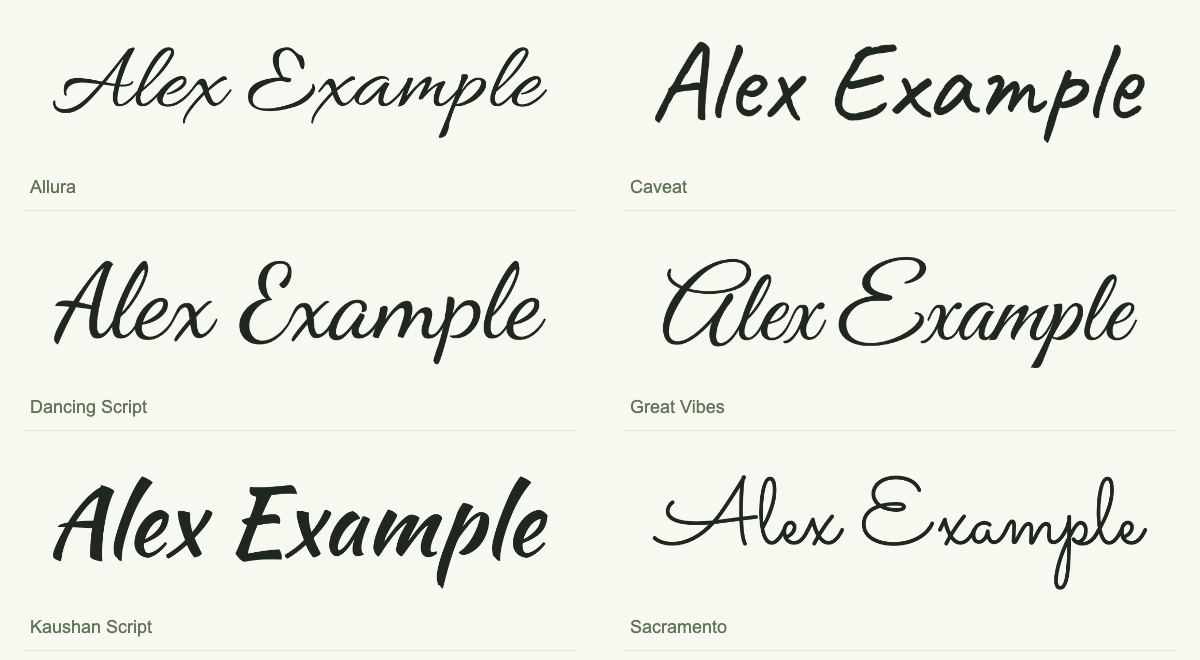
No gerador de assinaturas, use o nome Alex Example para comparar as fontes Allura, Caveat, Dancing Script, Great Vibes, Kaushan Script e Sacramento. Observe as maiúsculas A e E, a ligação entre as letras, o espaçamento e a espessura dos traços. Mantenha o nome ao trocar de fonte para avaliar cada estilo pelo mesmo critério. Se você chegou aqui procurando como criar uma assinatura com o seu nome, use a mesma grafia em todos os estilos antes de escolher a fonte.
Gerador de assinaturas manuscritas: Alex Example em seis estilos de fonte.
Ajuste a cor da tinta, o tamanho e a espessura do traço
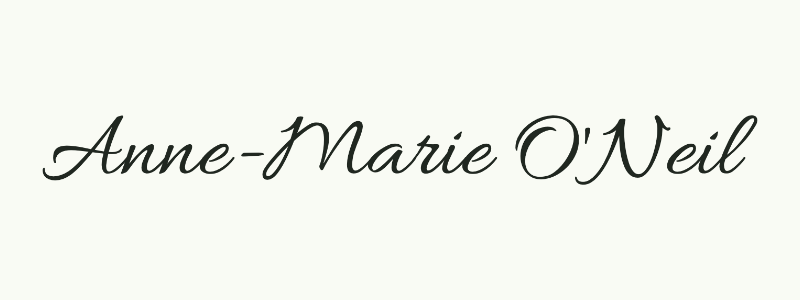
Para ajustar a aparência do nome digitado, use “Cor da tinta” e “Tamanho”. No modo “Desenhar”, ajuste a “Espessura do traço”. O botão “Desfazer traço” remove apenas o último traço, sem apagar toda a assinatura. Confira Anne-Marie O'Neil na prévia: cada letra, o hífen e o apóstrofo devem corresponder ao que foi digitado. A fonte escolhida deve preservar a grafia do nome.
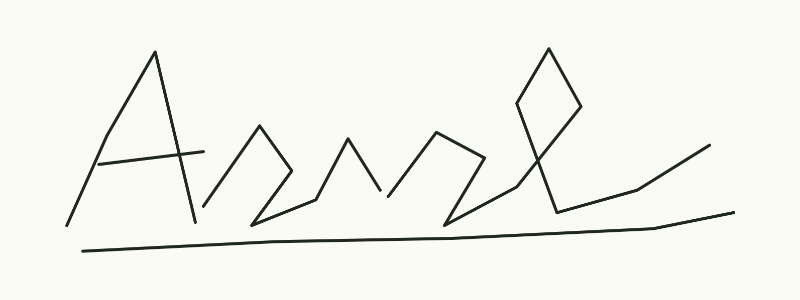
Conferindo o nome Anne-Marie O'Neil no gerador de assinaturas manuscritas.Desenhar: exemplo de traços feitos à mão.
Confira a grafia do nome, a legibilidade e os floreios
Ao criar uma assinatura mais elaborada, escolha floreios que deixem o nome legível no tamanho de uso. Veja como as maiúsculas, as voltas das letras e os traços finais se acomodam no espaço disponível. A ferramenta de criação de imagens de assinatura do AI FontGen não verifica identidades nem garante que a assinatura seja única. Depois de baixar e redimensionar a imagem, confira como ela fica sobre o fundo escolhido. Uma assinatura marcante pode combinar com uma obra de arte. Em um campo pequeno de um documento, uma assinatura mais simples pode ser mais fácil de ler.
O que verificar
Como testar
Por que isso importa
Legibilidade após redimensionar a imagem
Veja a assinatura no tamanho em que será usada. Confira as maiúsculas e as ligações entre as letras.
Mantenha o nome inteiro legível na assinatura.
Bordas transparentes
Teste em fundos claros e escuros e confira o arquivo PNG.
Evite retângulos brancos ao fundo ou cortes nos floreios da assinatura.
Fidelidade ao nome digitado
Confira se as letras, os espaços, os hífens e os apóstrofos correspondem ao que você digitou.
Evite que caracteres da assinatura sejam omitidos ou substituídos sem aviso.
Compare geradores de assinaturas gratuitos
Para escolher um gerador de assinaturas manuscritas sem etapa de pagamento, compare as condições de download, as formas de inserir a assinatura e os tipos de arquivo disponíveis. A comparação abaixo distingue o que foi testado do que apenas apareceu na interface.
Compare as opções para digitar, desenhar e baixar a assinatura em PNG
Na prévia local do AI FontGen, testamos a digitação do nome, o desenho da assinatura e a exportação em PNG. No SignForge e no Canva, observamos os controles de desenho, mas não testamos a exportação das assinaturas desenhadas.
No teste, o widget do Canva exportou uma imagem com fundo transparente sem exigir login. Já nas perguntas frequentes do Canva, o download com transparência é descrito como um recurso Pro.
Compare as dimensões das imagens PNG e as condições dos testes
As dimensões da assinatura dependem da fonte e do recorte. Como SignForge, Canva e Sign.Plus usaram configurações diferentes, o tamanho do PNG não permite classificar as assinaturas por qualidade. Não testamos a velocidade, os limites de uso nem a assinatura de documentos. Avalie cada assinatura no tamanho em que pretende usá-la.
Registro de 2026-11-14: nome Alex Example, tinta preta, sem login nem pagamento. No AI FontGen, usamos a fonte Allura a 180 px. Nas outras ferramentas, as configurações de fonte e renderização foram diferentes.
Use sua assinatura em documentos e fotos
Crie uma imagem de assinatura para o seu projeto. Insira o PNG baixado em um editor que aceite imagens e confira o tamanho, o contraste e a posição da assinatura.
Insira a imagem da assinatura em documentos e formulários
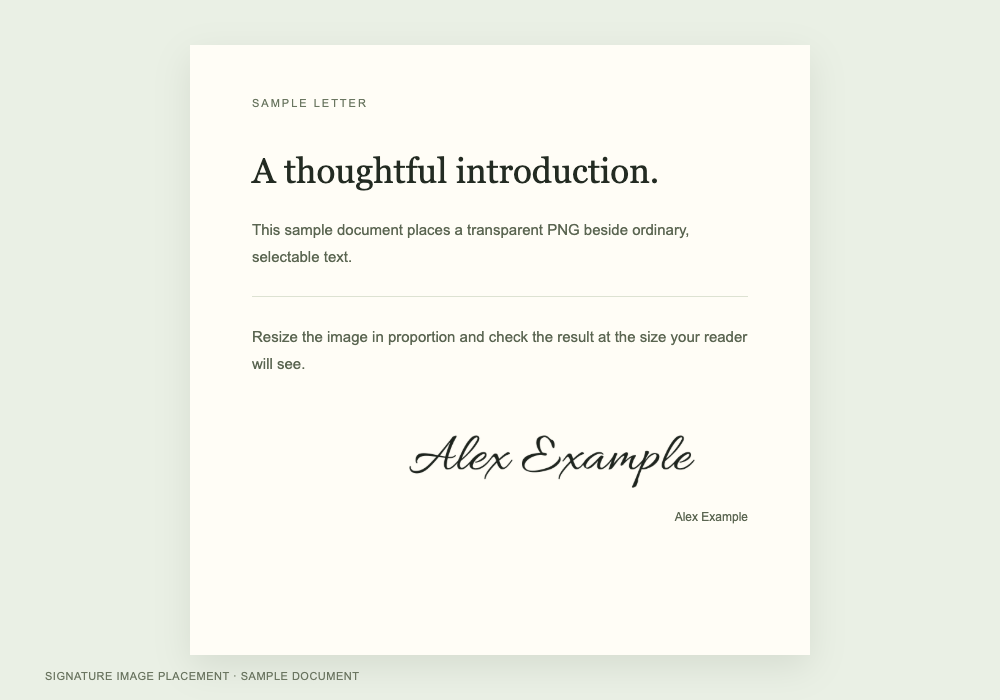
Para usar uma assinatura em uma carta, proposta ou formulário pessoal, crie uma imagem em que o nome fique fácil de ler. Digite o nome, escolha um estilo discreto e confira cada caractere. Insira o PNG transparente em um editor de documentos que aceite imagens e ajuste o tamanho sem alterar as proporções. Deixe espaço ao redor da assinatura para que ela não fique colada ao texto. Depois de exportar o documento, confira a nitidez e a posição da imagem. A ferramenta gera uma imagem que você mesmo insere no documento. O AI FontGen não abre nem edita PDFs, não verifica identidades, não coleta consentimento para assinar e não gera uma trilha de auditoria da assinatura de documentos.
Adicione uma assinatura a fotos e obras de arte
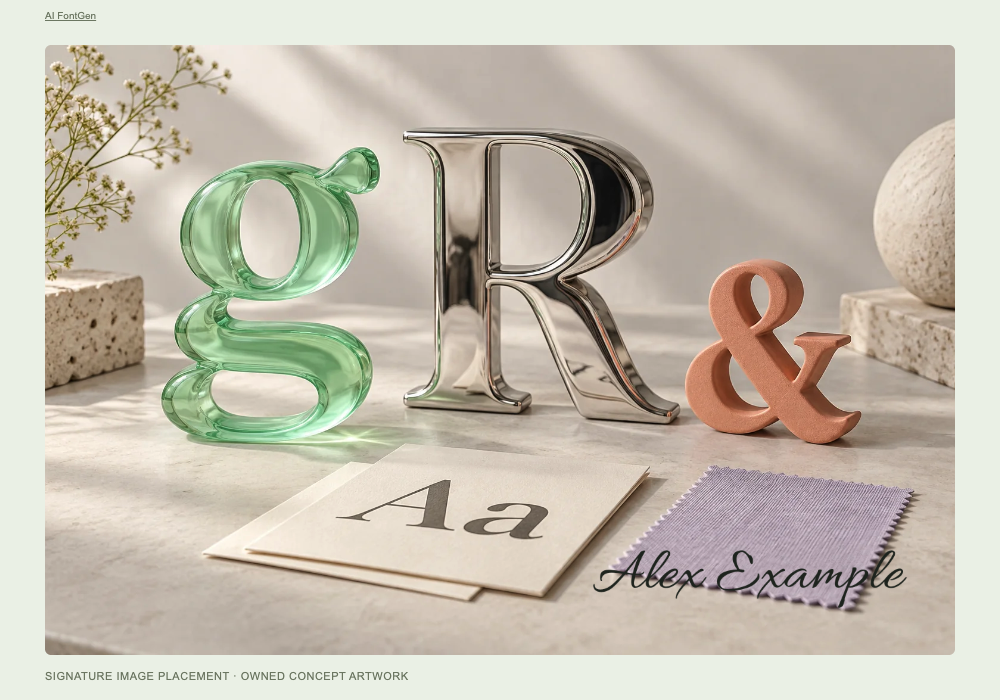
Para indicar a autoria de uma foto ou obra de arte, crie uma assinatura com o nome, as iniciais ou traços feitos à mão. Em “Cor da tinta”, escolha uma cor que contraste com o fundo em que a assinatura vai aparecer. Importe o PNG transparente em um editor de fotos que trabalhe com camadas e posicione a assinatura longe de detalhes importantes. Mantenha as proporções da imagem e confira como a assinatura aparece no tamanho em que você pretende compartilhar a obra. O gerador exporta a assinatura em PNG como uma imagem formada por pixels. Se você ampliá-la, as bordas podem perder nitidez. O AI FontGen não identifica artistas a partir de imagens nem impede cópias.
Use sua assinatura em portfólios e e-mails
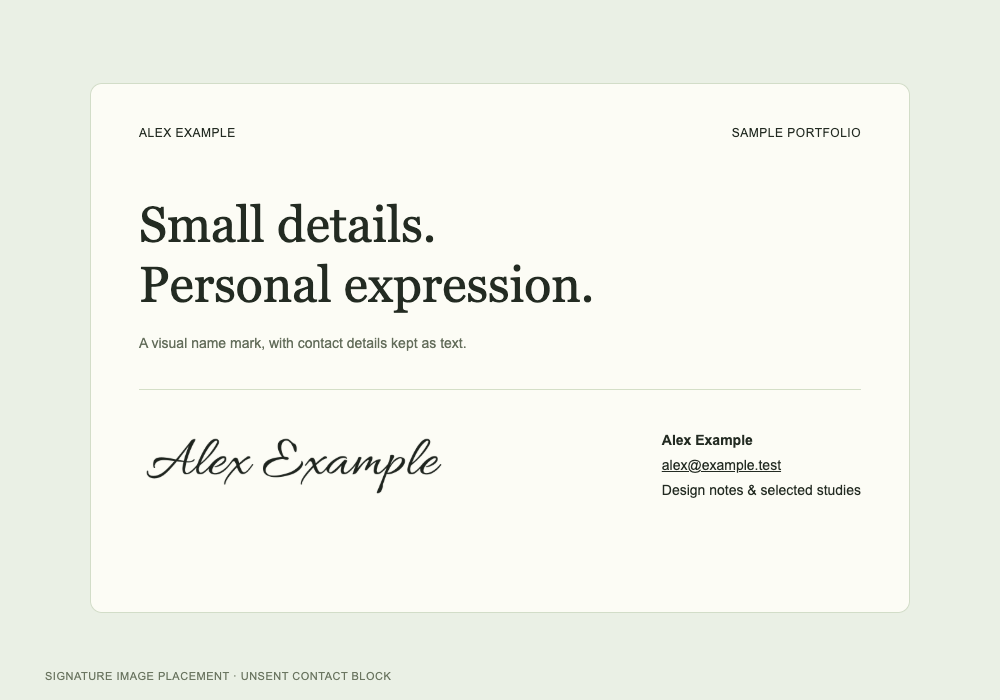
Crie uma assinatura para a biografia do seu portfólio ou para a seção de contato de um e-mail. Digite um nome ou as iniciais e escolha um estilo que continue legível mesmo em tamanho pequeno. Insira o PNG em um editor de sites ou de e-mails que aceite imagens. Depois, confira a posição da assinatura no computador e no celular. Deixe os dados de contato e os links fora da imagem, como texto selecionável, para que os leitores possam usá-los. O arquivo baixado contém uma imagem da assinatura. Ele não inclui uma assinatura de e-mail completa em HTML, letras estilizadas que você possa copiar como texto nem uma fonte instalável.
Dúvidas frequentes sobre o gerador de assinaturas manuscritas
Como o gerador cria uma assinatura com o meu nome?
O gerador usa a fonte manuscrita que você escolher para criar uma imagem PNG do seu nome. Digite de 1 a 64 caracteres compatíveis. Compare as seis prévias da assinatura, escolha um estilo e ajuste a “Cor da tinta” e o “Tamanho”. Confira cada letra antes de baixar. Se a fonte não exibir o nome inteiro, escolha outro estilo ou selecione “Desenhar” antes de exportar.
O gerador de assinaturas manuscritas é gratuito?
Sim. Você pode digitar, desenhar e baixar sua assinatura em PNG gratuitamente, sem conta nem créditos de IA. Compare os estilos, ajuste o resultado e baixe a imagem sem passar por uma etapa de pagamento. O Estúdio do gerador de fontes com IA é uma ferramenta separada e tem seus próprios custos em créditos e suas próprias regras de acesso aos modelos. Confira o custo exibido antes de enviar uma solicitação opcional de criação de letras estilizadas por IA.
É melhor digitar meu nome ou desenhar a assinatura à mão?
Escolha “Digitar” para obter uma assinatura com o traçado uniforme de uma fonte, ou “Desenhar” para usar seus próprios traços. O modo “Digitar” aplica uma fonte existente e não aprende sua caligrafia. No modo “Desenhar”, a assinatura acompanha os movimentos do mouse, do dedo ou da caneta. Use “Espessura do traço” para ajustar a linha e “Desfazer traço” para remover o último traço. As duas opções exportam a assinatura em PNG com fundo transparente. Escolha a que oferece o controle de que você precisa.
Como faço para baixar minha assinatura em PNG com fundo transparente?
Quando a prévia da assinatura estiver pronta, selecione “Baixar PNG”. O arquivo contém apenas a assinatura sobre fundo transparente. O recorte mantém uma margem ao redor dos traços. Confira as dimensões reais em pixels ao lado da prévia. As opções “Claro” e “Escuro” alteram apenas o fundo da prévia. Depois de solicitar o arquivo, confira os downloads do navegador.
Meu nome e meu desenho são enviados a um servidor?
Não. O gerador mantém o nome e os traços da assinatura na memória da aba do navegador. O conteúdo da assinatura não é enviado a um servidor, salvo no armazenamento do navegador nem incluído nas estatísticas de uso. O site ainda carrega recursos e pode registrar visitas conforme a política de privacidade. Os links para assistentes de IA não incluem o conteúdo da assinatura. Atualizar ou fechar a aba apaga o rascunho.
Baixar a imagem já conta como assinar um documento?
Baixar um PNG deste gerador de assinaturas manuscritas não assina, por si só, um documento. O arquivo é uma imagem para usar em outro aplicativo. O AI FontGen não verifica identidades, não registra o consentimento para assinar nem cria uma trilha de auditoria da assinatura. Se a sua tarefa exigir essas etapas, use um processo de assinatura adequado e confira os requisitos dele.
O que faço se as letras ou o arquivo baixado não ficarem como esperado?
Siga a orientação ao lado do campo da assinatura ou do resultado. Se nada tiver sido inserido, digite um nome ou desenhe um traço. Encurte nomes com mais de 64 caracteres. Se faltarem letras, escolha outro estilo ou selecione “Desenhar”. Se a fonte não carregar, use “Recarregar estilo”. Se houver um erro ao gerar o PNG, use “Tentar novamente”. Se precisar, entre em contato com o Suporte do AI FontGen.
Mais ferramentas para criar assinaturas e recursos de lettering
Continue criando com outras ferramentas, consulte os detalhes do serviço ou peça ajuda com sua assinatura.
Conheça outras ferramentas para criar letras estilizadas
Pergunte a um assistente de IA sobre o gerador de assinaturas manuscritas, os recursos gratuitos, a exportação em PNG, os preços ou as limitações. Peça os links das fontes e confira a resposta nos documentos do produto antes de usá-la.