
01
พิมพ์ชื่อแล้วเปรียบเทียบลายเซ็นหกสไตล์
เลือก «พิมพ์» แล้วป้อนชื่อ เปรียบเทียบตัวอย่างลายเซ็นทั้งหกแบบ เลือกสไตล์ แล้วปรับ «สีหมึก» และ «ขนาด» หากตัวอักษรแสดงไม่ครบหรือโหลดสไตล์ไม่ได้ ให้เลือกฟอนต์อื่นหรือลองใช้ «วาด»
เครื่องมือสร้างลายเซ็นลายมือของ AI FontGen ใช้งานฟรีในเบราว์เซอร์ เพียงพิมพ์ชื่อหรือวาดลายเซ็นด้วยตัวเอง ก็ได้ภาพลายเซ็น PNG พื้นหลังโปร่งใส
สร้างลายเซ็นลายมือได้ฟรี ลองเปรียบเทียบลายเซ็นหกสไตล์ หรือวาดเองด้วยเมาส์ นิ้ว หรือปากกา ปรับสีหมึก ขนาดตัวอักษร หรือความหนาของเส้น แล้วดูตัวอย่างบนพื้นหลังโทนสว่างหรือโทนเข้ม
ตัวอย่าง: Alex Example
สไตล์ลายเซ็น
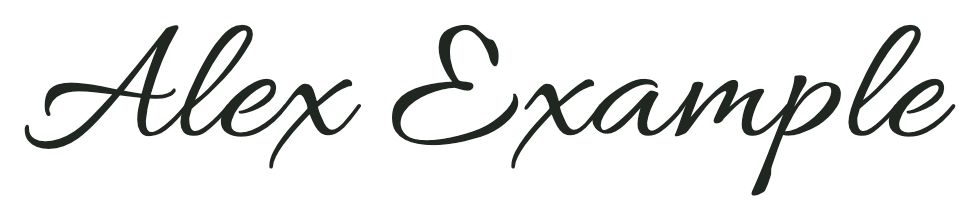
ตัวอย่างลายเซ็น: Alex Example
พิมพ์ชื่อเพื่อดูตัวอย่างลายเซ็นหกสไตล์
ชื่อที่ใช้ในลายเซ็นและลายเส้นที่วาดจะอยู่ในแท็บนี้เท่านั้น ดาวน์โหลดลายเซ็นเป็น PNG ก่อนรีเฟรชหรือปิดแท็บ
สร้างภาพลายเซ็นสำหรับเอกสาร ภาพถ่าย หรืองานส่วนตัว เครื่องมือสร้างลายเซ็นลายมือของ AI FontGen ใช้ได้โดยไม่ต้องมีบัญชีหรือใช้เครดิต AI การดาวน์โหลด PNG ไม่ถือเป็นการลงนามในเอกสาร
หากอยากสร้างลายเซ็นจากชื่อของคุณ เลือก «พิมพ์» เพื่อใช้ฟอนต์ลายมือ หรือเลือก «วาด» เพื่อเขียนด้วยลายมือตัวเอง ทั้งสองวิธีให้ภาพลายเซ็น PNG พื้นหลังโปร่งใส ตรวจดูตัวอย่างก่อนดาวน์โหลด
เลือก «พิมพ์» แล้วป้อนชื่อ เปรียบเทียบตัวอย่างลายเซ็นทั้งหกแบบ เลือกสไตล์ แล้วปรับ «สีหมึก» และ «ขนาด» หากตัวอักษรแสดงไม่ครบหรือโหลดสไตล์ไม่ได้ ให้เลือกฟอนต์อื่นหรือลองใช้ «วาด»
เลือก «วาด» แล้วเขียนลงบนพื้นที่วาดโดยใช้เมาส์ นิ้ว หรือปากกา ตั้งค่า «สีหมึก» และ «ความหนาของเส้น» หากต้องการแก้เฉพาะเส้นที่เพิ่งวาด ให้เลือก «ลบเส้นล่าสุด» หรือเลือก «ล้างภาพวาด» เพื่อเริ่มวาดลายเซ็นใหม่
ก่อนดาวน์โหลด ลองดูตัวอย่างลายเซ็นบนพื้นหลังโทนสว่างหรือโทนเข้ม ตรวจขนาดจริงของภาพ PNG แล้วเลือก «ดาวน์โหลด PNG» หากเตรียมไฟล์ไม่สำเร็จ ให้เลือก «ลองอีกครั้ง» หากสำเร็จแล้ว ให้ดูไฟล์ในรายการดาวน์โหลดของเบราว์เซอร์
ใช้เครื่องมือสร้างลายเซ็นลายมือเพื่อเปรียบเทียบรูปทรงตัวอักษร ปรับรายละเอียด แล้วดูว่าลายเซ็นอ่านง่ายหรือไม่ก่อนส่งออก เครื่องมือสร้างลายเซ็นควรแสดงชื่อเดียวกันในทุกสไตล์ เพื่อให้เทียบความแตกต่างได้ชัดเจน
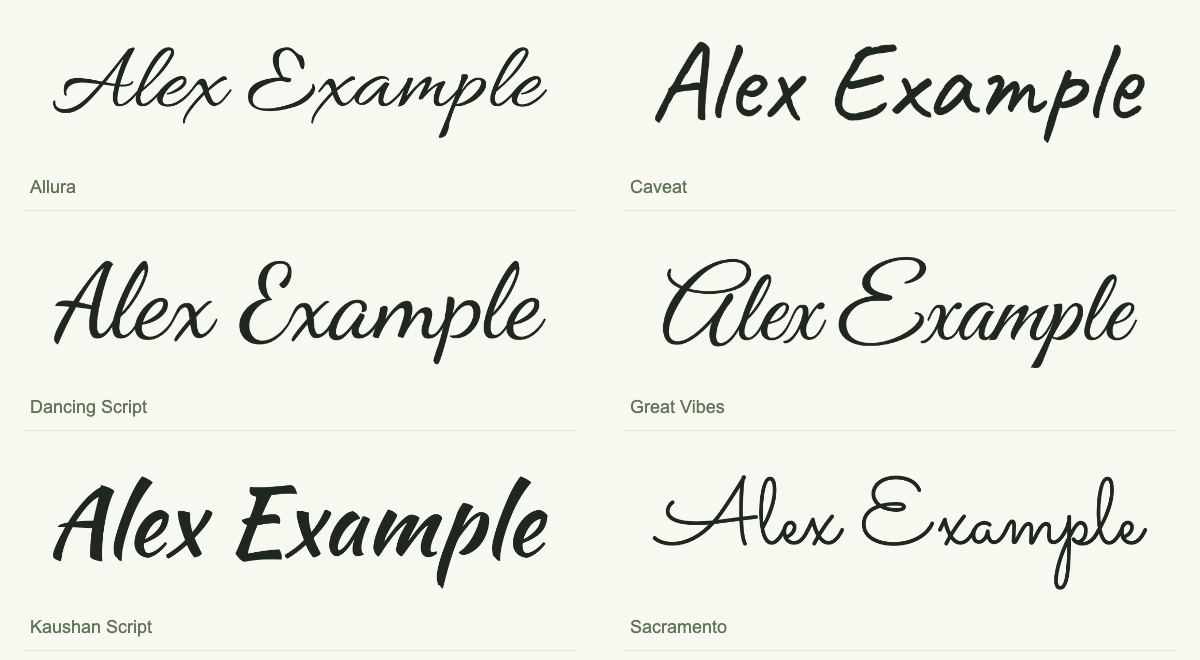
ลองใช้ชื่อ Alex Example ในเครื่องมือสร้างลายเซ็นเพื่อเปรียบเทียบฟอนต์ Allura, Caveat, Dancing Script, Great Vibes, Kaushan Script และ Sacramento สังเกตรูปทรงของตัวพิมพ์ใหญ่ A และ E เส้นที่เชื่อมตัวอักษร ระยะห่างระหว่างตัวอักษร และน้ำหนักเส้น เมื่อสลับฟอนต์ ให้คงชื่อเดิมไว้เพื่อเทียบรูปแบบตัวอักษรได้ตรงกัน หากคุณกำลังหาวิธีสร้างลายเซ็นจากชื่อของตัวเอง ให้ลองใช้ชื่อนั้นโดยสะกดเหมือนกันทุกครั้งก่อนตัดสินใจเลือกฟอนต์
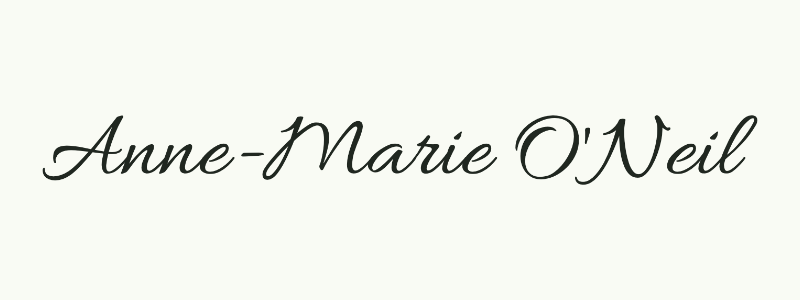
เมื่อพิมพ์ชื่อ คุณปรับ «สีหมึก» และ «ขนาด» ได้ ในโหมด «วาด» ให้ปรับ «ความหนาของเส้น» หากต้องการลบเฉพาะเส้นที่เพิ่งวาดโดยเก็บเส้นอื่นไว้ ให้เลือก «ลบเส้นล่าสุด» ลองตรวจชื่อ Anne-Marie O'Neil ในตัวอย่าง ทั้งตัวอักษรแต่ละตัว ยัติภังค์ และอะพอสทรอฟีควรตรงกับที่พิมพ์ ฟอนต์ที่เลือกควรแสดงชื่อตามที่ป้อนครบถ้วน
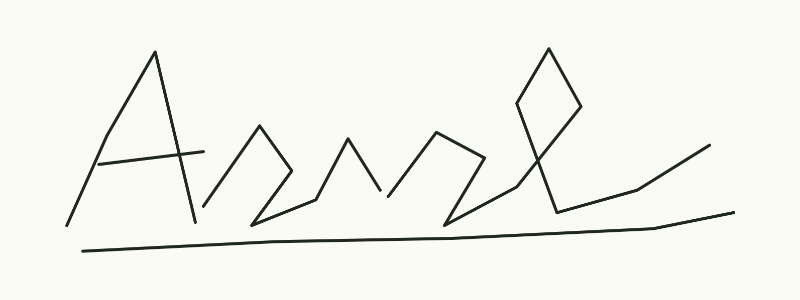
หากต้องการออกแบบลายเซ็นให้มีลูกเล่น ให้เลือกเส้นตกแต่งที่ยังช่วยให้ชื่ออ่านง่ายในขนาดที่จะใช้ ดูว่าตัวพิมพ์ใหญ่ ส่วนโค้งที่เป็นวง และเส้นตวัดท้ายชื่อพอดีกับพื้นที่ที่มีหรือไม่ เครื่องมือสร้างรูปลายเซ็นของ AI FontGen ไม่ได้ยืนยันตัวตนหรือรับประกันว่าลายเซ็นจะไม่ซ้ำกับของคนอื่น หลังดาวน์โหลดและปรับขนาดแล้ว ให้ลองวางลายเซ็นบนพื้นหลังที่จะใช้จริง ลายเซ็นที่มีเส้นตวัดโดดเด่นอาจเหมาะกับงานศิลปะ ส่วนลายเซ็นแบบเรียบอาจอ่านง่ายกว่าในช่องเล็ก ๆ ของเอกสาร
| สิ่งที่ต้องตรวจ | วิธีทดสอบ | เหตุผลที่ควรตรวจ |
|---|---|---|
| ความชัดเจนในการอ่านหลังปรับขนาด | ดูในขนาดที่จะใช้จริง แล้วตรวจตัวพิมพ์ใหญ่และรอยเชื่อมระหว่างตัวอักษร | ให้ชื่อในลายเซ็นอ่านได้ครบทุกตัว |
| ขอบโปร่งใส | ลองดูบนพื้นหลังทั้งโทนสว่างและโทนเข้ม แล้วตรวจภาพ PNG | ป้องกันไม่ให้ภาพลายเซ็นมีพื้นหลังเป็นสี่เหลี่ยมสีขาว หรือลายเส้นตกแต่งถูกตัดออก |
| ความถูกต้องของตัวอักษร | ตรวจว่าตัวอักษร ช่องว่าง ยัติภังค์ และอะพอสทรอฟีตรงกับที่ป้อน | ป้องกันตัวอักษรในลายเซ็นตกหล่นหรือถูกแทนที่โดยไม่มีการแจ้งเตือน |
หากต้องการสร้างลายเซ็นโดยไม่ต้องผ่านขั้นตอนชำระเงิน ให้เปรียบเทียบเงื่อนไขการดาวน์โหลด วิธีป้อนลายเซ็น และประเภทไฟล์ที่ได้ ข้อมูลด้านล่างระบุว่าส่วนใดได้ทดลองใช้จริง และส่วนใดเพียงพบว่ามีให้เลือกบนหน้าจอ
| ฟีเจอร์ | AI FontGen | SignForge | วิดเจ็ตของ Canva | Sign.Plus |
|---|---|---|---|---|
| ชื่อที่พิมพ์ | ตรวจสอบแล้ว | ตรวจสอบแล้ว | ตรวจสอบแล้ว | ตรวจสอบแล้ว |
| สไตล์ที่มีให้เลือก | 6 ฟอนต์ | แสดง 12 แบบ | พบ 4 แบบ | แสดง 15 แบบ |
| เครื่องมือวาด | ตรวจสอบแล้ว | แสดงเป็นแท็บ | ตัวเลือกในหน้าต่างป๊อปอัป | ไม่ปรากฏ |
| ดาวน์โหลด PNG ฟรีโดยไม่ต้องเข้าสู่ระบบ | ตรวจสอบแล้ว | ตรวจสอบแล้ว | ตรวจสอบแล้ว | ตรวจสอบแล้ว |
| PNG โปร่งใส | ตรวจสอบแล้ว | ตรวจสอบแล้ว | ตรวจสอบแล้ว | ตรวจสอบแล้ว |
| การลงนามในเอกสาร | เฉพาะรูปภาพ | ใช้กระบวนการแยกต่างหาก | ใช้กระบวนการแยกต่างหาก | ใช้กระบวนการแยกต่างหาก |
ในการทดสอบกับหน้าตัวอย่างที่เปิดบนเครื่อง เราได้ลองพิมพ์และวาดลายเซ็นใน AI FontGen รวมถึงส่งออกเป็น PNG ส่วน SignForge และ Canva พบว่ามีเครื่องมือวาด แต่ไม่ได้ทดสอบการส่งออกลายเซ็นที่วาด
ในการทดสอบ วิดเจ็ตของ Canva ส่งออกภาพพื้นหลังโปร่งใสได้โดยไม่ต้องเข้าสู่ระบบ ส่วนหน้าคำถามที่พบบ่อยของ Canva ระบุว่าการดาวน์โหลดภาพพื้นหลังโปร่งใสเป็นฟีเจอร์ของ Pro
| เครื่องมือ | สไตล์ที่เลือก | ขนาดจริงของภาพ PNG (พิกเซล) | ขนาดไฟล์ (ไบต์) |
|---|---|---|---|
| AI FontGen | Allura | 980 × 220 | 40,911 |
| SignForge | Allura | 347 × 109 | 10,120 |
| Canva | Amsterdam Four | 850 × 290 | 26,466 |
| Sign.Plus | สไตล์แรกที่เลือกไว้เป็นค่าเริ่มต้น | 2,240 × 780 | 70,472 |
ขนาดภาพลายเซ็นขึ้นอยู่กับฟอนต์และการตัดขอบ SignForge, Canva และ Sign.Plus ใช้การตั้งค่าต่างกัน จึงใช้ขนาดภาพ PNG จัดอันดับคุณภาพลายเซ็นไม่ได้ การทดสอบนี้ไม่ได้วัดความเร็ว ทดสอบขีดจำกัดการใช้งาน หรือทดลองลงนามในเอกสาร ควรดูลายเซ็นแต่ละแบบในขนาดที่จะใช้จริง
บันทึกเมื่อ 2026-11-14 โดยใช้ชื่อ Alex Example และหมึกสีดำ ไม่ได้เข้าสู่ระบบหรือชำระเงิน สำหรับ AI FontGen ใช้ฟอนต์ Allura ขนาด 180 px ส่วนเครื่องมืออื่นใช้ฟอนต์และการตั้งค่าการแสดงผลต่างกัน
สร้างภาพลายเซ็นให้เหมาะกับงาน แล้วนำไฟล์ PNG ที่ดาวน์โหลดไปวางในโปรแกรมแก้ไขที่รองรับรูปภาพ ตรวจขนาดลายเซ็น ความตัดกันกับพื้นหลัง และตำแหน่งที่วาง
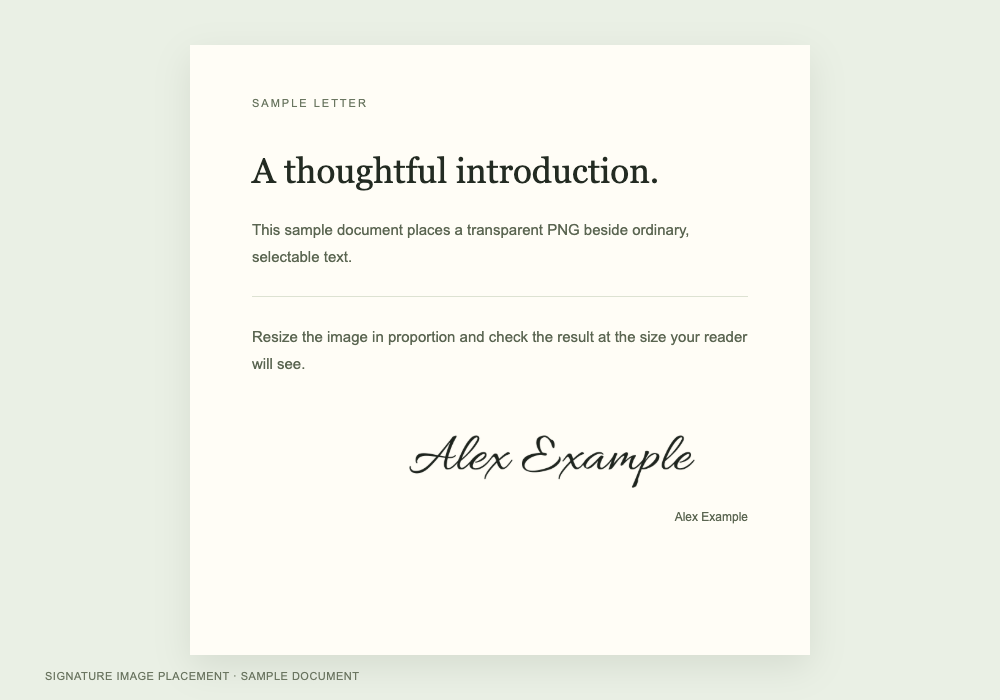
หากต้องการรูปลายเซ็นที่อ่านง่ายสำหรับจดหมาย ข้อเสนอ หรือแบบฟอร์มส่วนตัว ให้พิมพ์ชื่อในเครื่องมือสร้างลายเซ็น เลือกสไตล์เรียบ ๆ แล้วตรวจดูตัวอักษรทีละตัว แทรกภาพ PNG พื้นหลังโปร่งใสในโปรแกรมแก้ไขเอกสารที่รองรับรูปภาพ ปรับขนาดโดยคงสัดส่วนเดิม และเว้นที่รอบภาพให้พอดีเพื่อไม่ให้ลายเซ็นเบียดข้อความใกล้เคียง หลังส่งออกเอกสาร ให้ตรวจดูความคมชัดและตำแหน่งของลายเซ็น สิ่งที่ได้คือรูปภาพสำหรับนำไปวางเอง AI FontGen ไม่เปิดหรือแก้ไขไฟล์ PDF ไม่ยืนยันตัวตน ไม่เก็บข้อมูลการให้ความยินยอมในการลงนาม และไม่สร้างบันทึกสำหรับตรวจสอบการลงนามในเอกสารย้อนหลัง
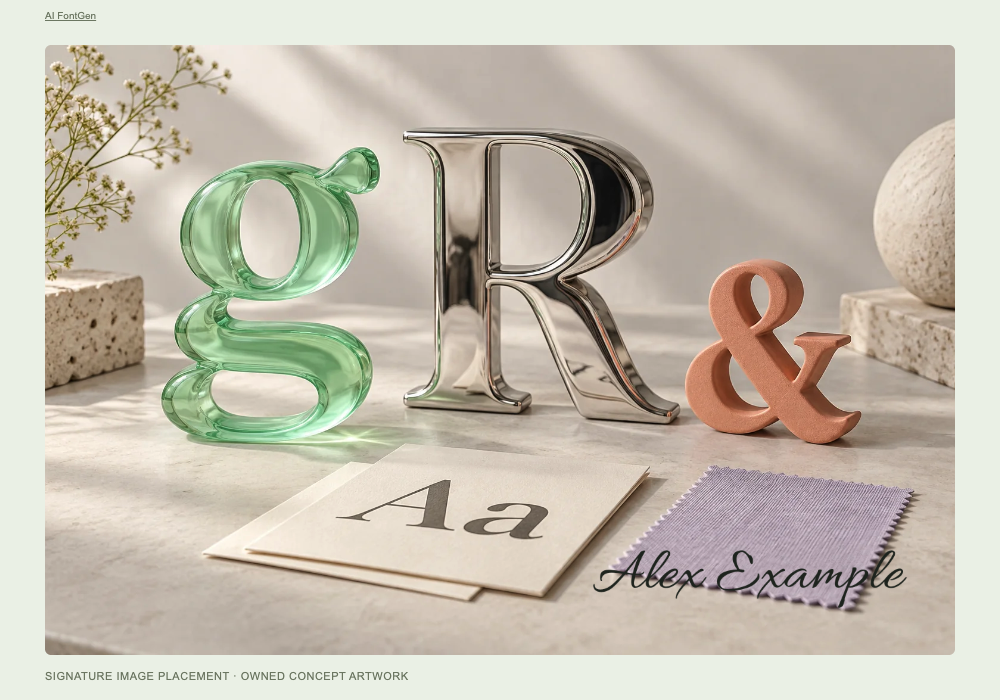
ใช้เครื่องมือสร้างลายเซ็นเพื่อให้เครดิตผู้ถ่ายภาพหรือศิลปิน โดยใส่ชื่อ อักษรย่อ หรือเส้นที่วาดเองลงบนผลงาน เลือกสีหมึกที่ตัดกับพื้นหลังที่จะใช้ นำภาพ PNG พื้นหลังโปร่งใสเข้าโปรแกรมแต่งภาพที่รองรับเลเยอร์ แล้ววางลายเซ็นให้พ้นรายละเอียดสำคัญของภาพ เวลาปรับขนาด ให้คงสัดส่วนเดิมและตรวจดูลายเซ็นในขนาดที่จะนำไปแชร์ ไฟล์ PNG ที่ได้จากเครื่องมือสร้างลายเซ็นลายมือเป็นภาพที่ประกอบด้วยพิกเซล เมื่อขยายภาพ ขอบเส้นจึงอาจดูไม่คมชัด AI FontGen ไม่ได้ระบุตัวศิลปินจากภาพหรือป้องกันการคัดลอกผลงาน
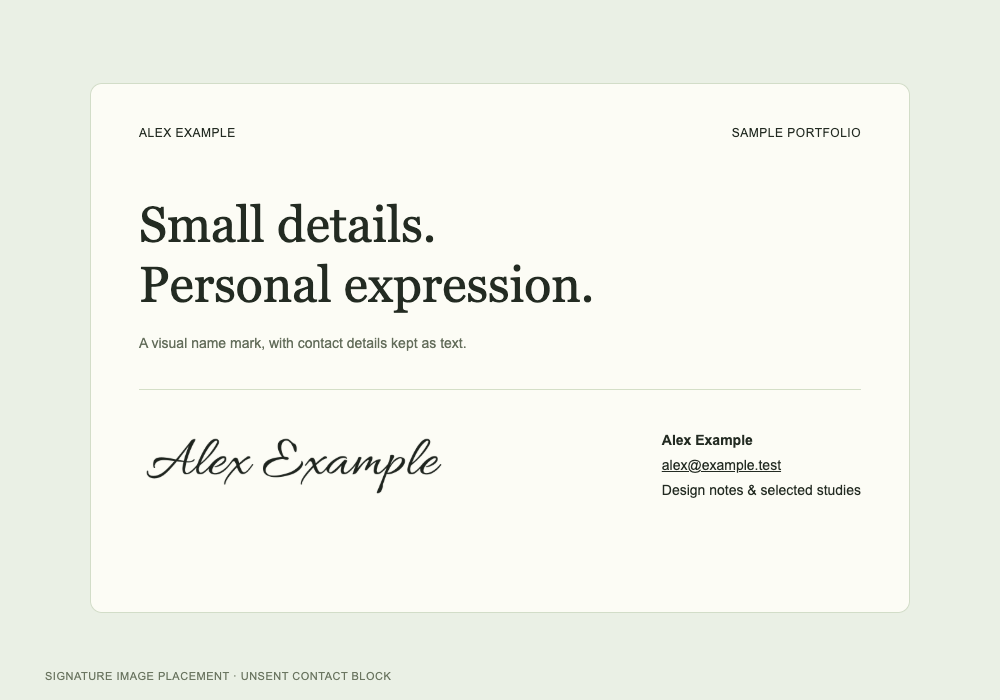
สร้างลายเซ็นสำหรับส่วนแนะนำตัวในพอร์ตโฟลิโอหรือส่วนข้อมูลติดต่อท้ายอีเมล พิมพ์ชื่อหรือชื่อย่อแล้วเลือกสไตล์ที่อ่านง่ายแม้แสดงในขนาดเล็ก แทรกไฟล์ PNG ในเครื่องมือแก้ไขเว็บไซต์หรืออีเมลที่รองรับรูปภาพ แล้วดูตำแหน่งลายเซ็นทั้งบนคอมพิวเตอร์และมือถือ แยกข้อมูลติดต่อและลิงก์ไว้เป็นข้อความที่เลือกได้ เพื่อให้ผู้อ่านนำไปใช้ได้สะดวก ไฟล์ที่ดาวน์โหลดมีเฉพาะภาพลายเซ็น ไม่ใช่ลายเซ็นท้ายอีเมลแบบ HTML ที่จัดรูปแบบไว้ครบแล้ว ข้อความที่คัดลอกได้ หรือไฟล์ฟอนต์สำหรับติดตั้ง
เครื่องมือสร้างลายเซ็นลายมือจะแสดงชื่อด้วยฟอนต์ลายมือที่เลือกและส่งออกเป็นภาพ PNG ป้อนชื่อความยาว 1–64 อักขระโดยใช้อักขระที่รองรับ เปรียบเทียบตัวอย่างลายเซ็นทั้งหกแบบ เลือกสไตล์ แล้วปรับสีหมึกและขนาด ตรวจตัวอักษรให้ครบก่อนดาวน์โหลด หากฟอนต์แสดงชื่อไม่ครบ ให้เลือกสไตล์อื่นหรือเลือก «วาด» ก่อนส่งออก
ใช้ฟรีทั้งการพิมพ์ วาด และดาวน์โหลดลายเซ็นเป็น PNG โดยไม่ต้องมีบัญชีหรือใช้เครดิต AI คุณเปรียบเทียบสไตล์ ปรับลายเซ็น แล้วดาวน์โหลดได้โดยไม่ต้องผ่านขั้นตอนชำระเงิน ส่วนสตูดิโอเครื่องมือสร้างฟอนต์ AI เป็นบริการแยกที่มีอัตราการใช้เครดิตและเงื่อนไขการเข้าถึงโมเดลของตนเอง หากเลือกส่งคำขอสร้างภาพตัวอักษรศิลป์ด้วย AI ให้ตรวจจำนวนเครดิตที่แสดงก่อนส่ง
เลือก «พิมพ์» หากต้องการลายเซ็นที่มีรูปตัวอักษรสม่ำเสมอตามฟอนต์ หรือเลือก «วาด» เพื่อสร้างลายเซ็นจากลายเส้นของคุณเอง การพิมพ์ชื่อใช้ฟอนต์ที่มีอยู่แล้ว เครื่องมือไม่ได้เรียนรู้ลายมือของคุณ ส่วนการวาดจะได้เส้นตามการเคลื่อนไหวของเมาส์ นิ้ว หรือปากกา คุณปรับ «ความหนาของเส้น» และใช้ «ลบเส้นล่าสุด» ได้ ทั้งสองวิธีให้ภาพลายเซ็น PNG พื้นหลังโปร่งใส เลือกวิธีที่ปรับลายเซ็นได้ตามต้องการ
เมื่อตัวอย่างลายเซ็นพร้อมแล้ว ให้เลือก «ดาวน์โหลด PNG» ไฟล์ที่ได้มีเฉพาะลายเซ็นบนพื้นหลังโปร่งใส โดยตัดพื้นที่ส่วนเกินออกและเว้นขอบไว้เล็กน้อย ดูขนาดจริงเป็นพิกเซลได้ข้างภาพตัวอย่าง ตัวเลือก «โทนสว่าง» และ «โทนเข้ม» เปลี่ยนเฉพาะพื้นหลังของภาพตัวอย่าง เมื่อขอดาวน์โหลดไฟล์แล้ว ให้ดูในรายการดาวน์โหลดของเบราว์เซอร์
ไม่ส่ง เครื่องมือสร้างลายเซ็นลายมือเก็บชื่อและลายเส้นไว้ในหน่วยความจำของแท็บเบราว์เซอร์เท่านั้น ไม่มีการอัปโหลดเนื้อหาลายเซ็น บันทึกลงในพื้นที่จัดเก็บของเบราว์เซอร์ หรือนำไปรวมในข้อมูลสถิติ เว็บไซต์ยังคงโหลดทรัพยากรและอาจบันทึกการเข้าชมตามนโยบายความเป็นส่วนตัว ลิงก์ไปยังบริการ AI ไม่มีเนื้อหาลายเซ็นอยู่ด้วย เมื่อรีเฟรชหรือปิดแท็บ ลายเซ็นฉบับร่างจะถูกล้าง
การดาวน์โหลด PNG จากเครื่องมือสร้างลายเซ็นลายมือนี้เพียงอย่างเดียวไม่ได้ทำให้เอกสารได้รับการลงนาม ไฟล์ที่ได้เป็นภาพสำหรับนำไปใช้ในแอปพลิเคชันอื่น AI FontGen ไม่ได้ยืนยันตัวตน บันทึกความยินยอมในการลงนาม หรือสร้างประวัติการลงนามสำหรับตรวจสอบย้อนหลัง หากงานของคุณต้องมีขั้นตอนเหล่านี้ ให้ใช้กระบวนการลงนามที่เหมาะสมและตรวจสอบข้อกำหนดของกระบวนการนั้น
ทำตามข้อความข้างช่องสร้างลายเซ็นหรือภาพผลลัพธ์ หากยังว่างอยู่ ให้พิมพ์ชื่อหรือวาดอย่างน้อยหนึ่งเส้น หากชื่อยาวเกิน 64 อักขระ ให้ย่อชื่อ หากตัวอักษรแสดงไม่ครบ ให้เลือกสไตล์อื่นหรือเลือก «วาด» หากโหลดฟอนต์ไม่สำเร็จ ให้เลือก «โหลดสไตล์อีกครั้ง» หากเกิดข้อผิดพลาดกับไฟล์ PNG ให้เลือก «ลองอีกครั้ง» หากต้องการความช่วยเหลือ ติดต่อฝ่ายสนับสนุน AI FontGen