Con il generatore gratuito di AI FontGen puoi digitare il tuo nome o tracciare a mano la tua firma direttamente nel browser e ottenere un PNG con sfondo trasparente.
Puoi usare gratis il generatore di firme per confrontare sei stili o per disegnare con il mouse, un dito o una penna. Regola «Colore dell’inchiostro» e, in base alla modalità, «Dimensione» o «Spessore del tratto». Controlla poi l’anteprima su uno sfondo chiaro o scuro.
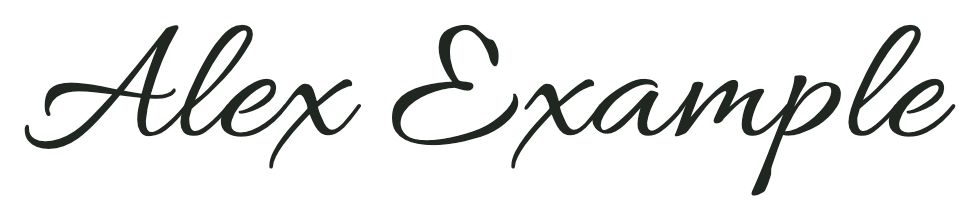
Esempio: Alex Example
Stile della firma
Anteprima della firma
Sfondo dell’anteprima
Esempio di firma: Alex Example
PNG · Sfondo trasparente
Inserisci il tuo nome per vederlo in anteprima in sei stili.
Il nome che inserisci e il disegno della firma restano in questa scheda. Scarica la firma in PNG prima di ricaricare o chiudere la scheda.
Crea un’immagine della tua firma per documenti, foto o progetti personali. Per usare il generatore di firme di AI FontGen non servono un account né crediti IA. Scaricare un PNG non equivale a firmare un documento.
Come usare il generatore di firme in stile manoscritto
Vuoi creare una firma con il tuo nome? Scegli «Digita» per usare un font oppure «Disegna» per tracciare la firma di tuo pugno. In entrambi i casi puoi esportarla come PNG con sfondo trasparente. Controlla il risultato prima di scaricarlo.
01
Digita il tuo nome e confronta sei stili
Seleziona «Digita» e inserisci il tuo nome. Confronta le sei anteprime della firma, scegli uno stile e regola «Colore dell’inchiostro» e «Dimensione». Se mancano delle lettere o uno stile non si carica, scegli un altro font o prova «Disegna».
02
Disegna la firma, annulla un tratto o cancella il disegno
Seleziona «Disegna» e traccia la firma direttamente nell’area di disegno con il mouse, con un dito o con una penna. Imposta «Colore dell’inchiostro» e «Spessore del tratto». Per rimuovere l’ultimo segno, scegli «Annulla tratto». Per rifare la firma da capo, scegli «Cancella disegno».
03
Controlla l’anteprima della firma e scarica il PNG
Prima di scaricare la firma, controlla l’anteprima su uno sfondo chiaro o scuro. Verifica le dimensioni effettive del PNG, poi seleziona «Scarica PNG». Se la preparazione non riesce, seleziona «Riprova». In caso contrario, controlla l’elenco dei download del browser.
Scegli uno stile di firma per il tuo nome
Nel generatore di firme in stile manoscritto puoi confrontare la forma delle lettere, regolare i dettagli e verificare che la firma sia leggibile prima di esportarla. Perché il confronto sia utile, lo strumento dovrebbe mostrare lo stesso nome in tutti gli stili.
Inserisci il nome una sola volta per confrontare sei stili di firma. Puoi così vedere come cambiano la forma delle lettere, la spaziatura e lo spessore del tratto da un font all’altro.
Mantieni il tuo tratto personale. In modalità «Disegna» puoi tracciare la firma a mano libera e usare «Annulla tratto» per correggerla, senza dover scegliere un font predefinito.
Puoi sovrapporre la firma a documenti, foto o progetti grafici. Il PNG ha lo sfondo trasparente ed è ritagliato intorno alla firma, con un margine libero lungo i bordi.
Scarica la firma senza registrarti. Non servono un account né crediti IA per digitarla, disegnarla o esportarla in PNG.
Confronta fianco a fianco sei stili di scrittura a mano
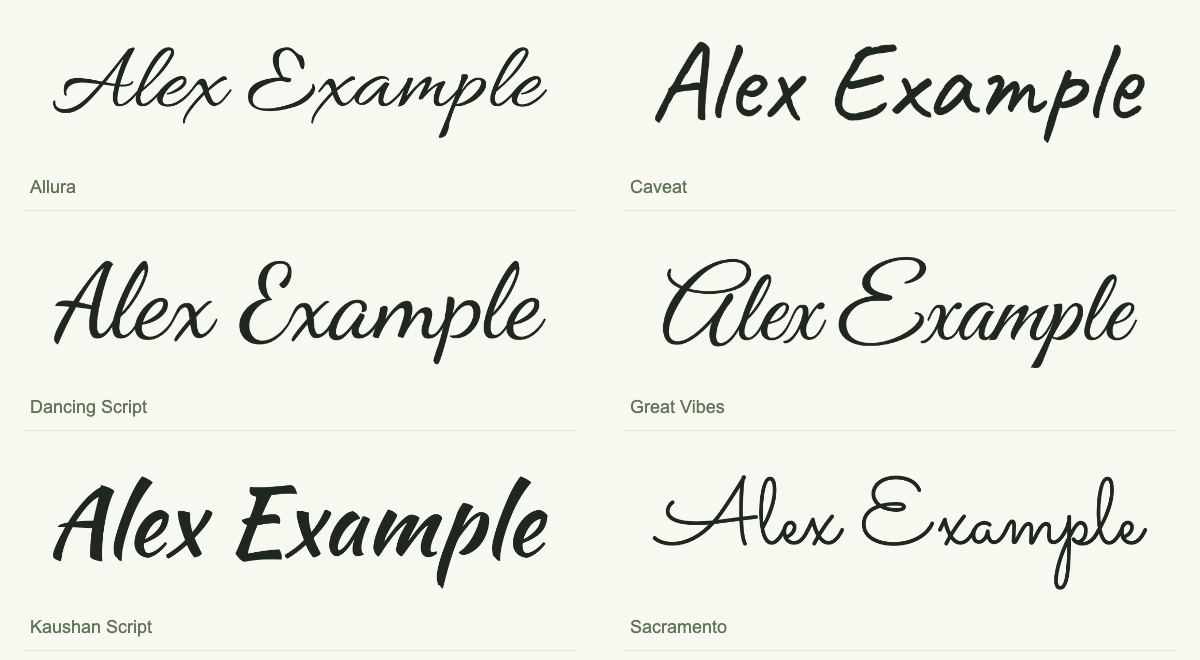
Nel generatore di firme, usa il nome Alex Example per confrontare Allura, Caveat, Dancing Script, Great Vibes, Kaushan Script e Sacramento. Osserva le maiuscole A ed E, i collegamenti tra le lettere, la spaziatura e lo spessore dei tratti. Lascia invariato il nome mentre cambi carattere: così puoi valutare come ciascuno rende le stesse lettere. Se vuoi creare una firma con il tuo nome, scrivilo nello stesso modo in tutte le anteprime prima di scegliere il carattere.
Generatore di firme: Alex Example in sei stili di scrittura.
Regola il colore dell’inchiostro, la dimensione e lo spessore del tratto
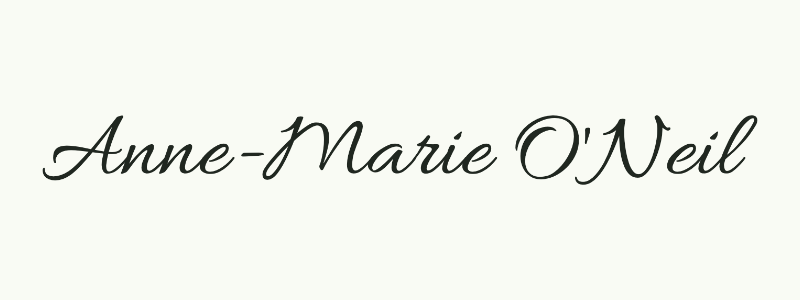
Per personalizzare il nome digitato, regola «Colore dell’inchiostro» e «Dimensione». In modalità «Disegna» puoi impostare «Spessore del tratto». Con «Annulla tratto» elimini solo l’ultimo segno, senza cancellare l’intera firma. Guarda come appare Anne-Marie O'Neil nell’anteprima: le lettere, il trattino e l’apostrofo dovrebbero corrispondere al testo inserito. Il font scelto dovrebbe riprodurre il nome così come l’hai scritto.
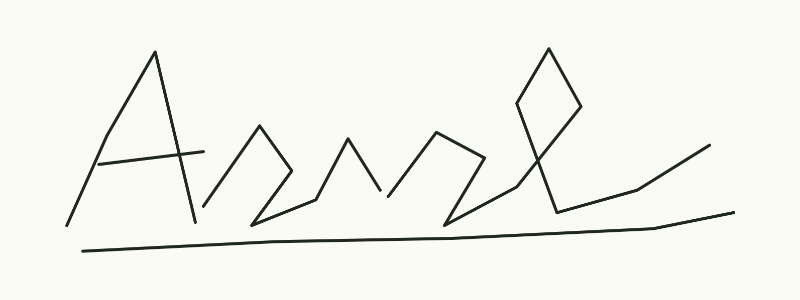
Controllo della firma di esempio «Anne-Marie O'Neil» nel generatore.Disegna: esempio di tratti inseriti a mano.
Controlla che il nome sia scritto correttamente e che la firma resti leggibile anche con gli svolazzi
Se vuoi creare una firma elaborata, scegli svolazzi che lascino leggibile il nome alle dimensioni previste. Valuta quanto spazio occupano le maiuscole, gli occhielli e i tratti finali. Lo strumento di AI FontGen crea immagini di firme, non verifica l’identità e non garantisce che la firma sia unica. Dopo aver scaricato e ridimensionato la firma, controlla come appare sullo sfondo su cui la userai. Una firma scenografica può valorizzare un’opera d’arte, mentre in un campo piccolo di un documento una firma più semplice può essere più facile da leggere.
Cosa verificare
Come verificare
Perché è importante
Leggibilità dopo il ridimensionamento
Controlla la firma alle dimensioni d’uso, osservando le maiuscole e i collegamenti tra le lettere.
Assicurati che il nome sia leggibile per intero.
Bordi trasparenti
Controlla la firma su sfondi chiari e scuri, poi esamina il PNG.
Evita i riquadri bianchi intorno alla firma e gli svolazzi tagliati.
Fedeltà al testo inserito
Verifica che lettere, spazi, trattini e apostrofi corrispondano al testo inserito.
Evita che nella firma alcuni caratteri manchino o vengano sostituiti senza avviso.
Confronta gli strumenti gratuiti per creare firme
Per scegliere un generatore di firme che non richieda passaggi di pagamento, confronta le condizioni di download, le modalità di inserimento della firma e i file che puoi ottenere. Qui sotto trovi sia le funzioni effettivamente provate sia quelle soltanto osservate nell’interfaccia.
Confronta le opzioni per digitare, disegnare e scaricare la firma in PNG
In questa anteprima locale di AI FontGen abbiamo provato la digitazione del nome, il disegno della firma e l’esportazione in PNG. Su SignForge e Canva abbiamo osservato i comandi per disegnare, senza provare l’esportazione delle firme disegnate.
Nella prova con il widget di Canva abbiamo esportato un’immagine con sfondo trasparente senza accedere a un account. Nelle FAQ di Canva il download con sfondo trasparente è indicato come funzione Pro.
Confronta le dimensioni in pixel dei PNG e le condizioni di prova
Le dimensioni della firma dipendono dal font e dal ritaglio. SignForge, Canva e Sign.Plus usavano impostazioni diverse, quindi le dimensioni dei PNG non permettono di stabilire quale firma sia di qualità migliore. Non abbiamo verificato la velocità, i limiti d’uso o la firma dei documenti. Valuta ogni firma alle dimensioni a cui intendi usarla.
Rilevazione del 2026-11-14 con il nome Alex Example e inchiostro nero, senza accedere a un account né effettuare pagamenti. Su AI FontGen abbiamo usato Allura a 180 px. Negli altri strumenti i font e le impostazioni di rendering erano diversi.
Usa la tua firma nei documenti e sulle foto
Crea un’immagine della firma adatta al tuo progetto e inserisci il PNG scaricato in un editor che supporti le immagini. Controlla dimensioni, contrasto e posizione della firma.
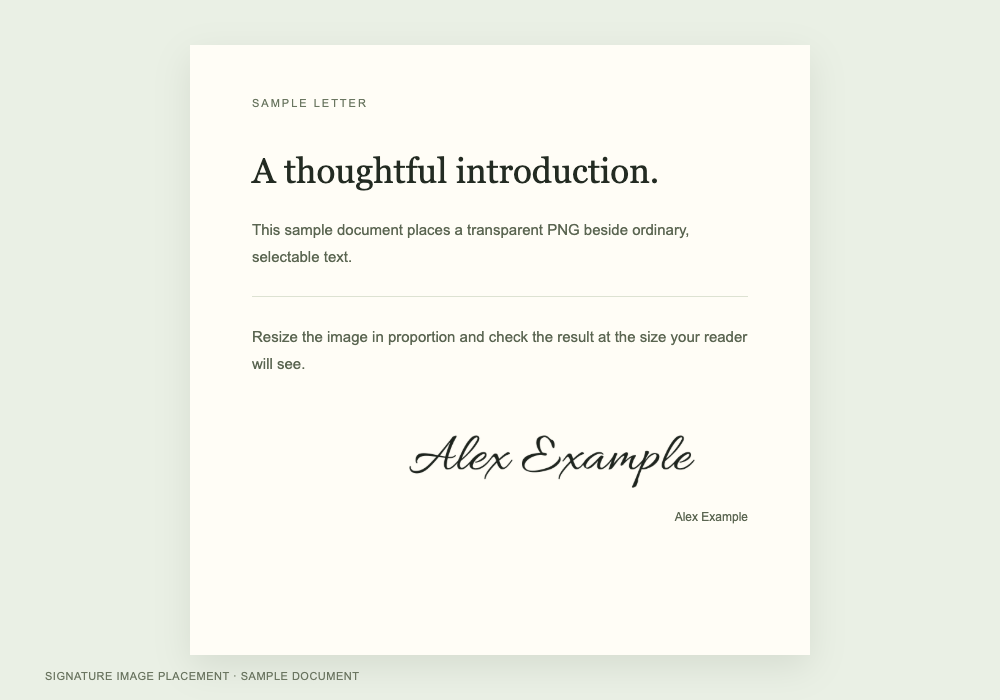
Inserisci l’immagine della firma in documenti e moduli
Per una lettera, una proposta o un modulo personale, usa il generatore per creare un’immagine della firma ben leggibile. Inserisci il nome, scegli uno stile sobrio e controlla ogni carattere. Inserisci il PNG trasparente in un editor di documenti che supporti le immagini e ridimensionalo mantenendo le proporzioni. Nel documento esportato, verifica che la firma sia nitida e nella posizione desiderata. Lascia abbastanza spazio intorno all’immagine perché il testo vicino resti ben separato. Il risultato è un’immagine che inserisci tu nel documento. AI FontGen non apre né modifica i PDF, non verifica l’identità, non raccoglie il consenso alla firma e non crea un registro delle operazioni di firma del documento.
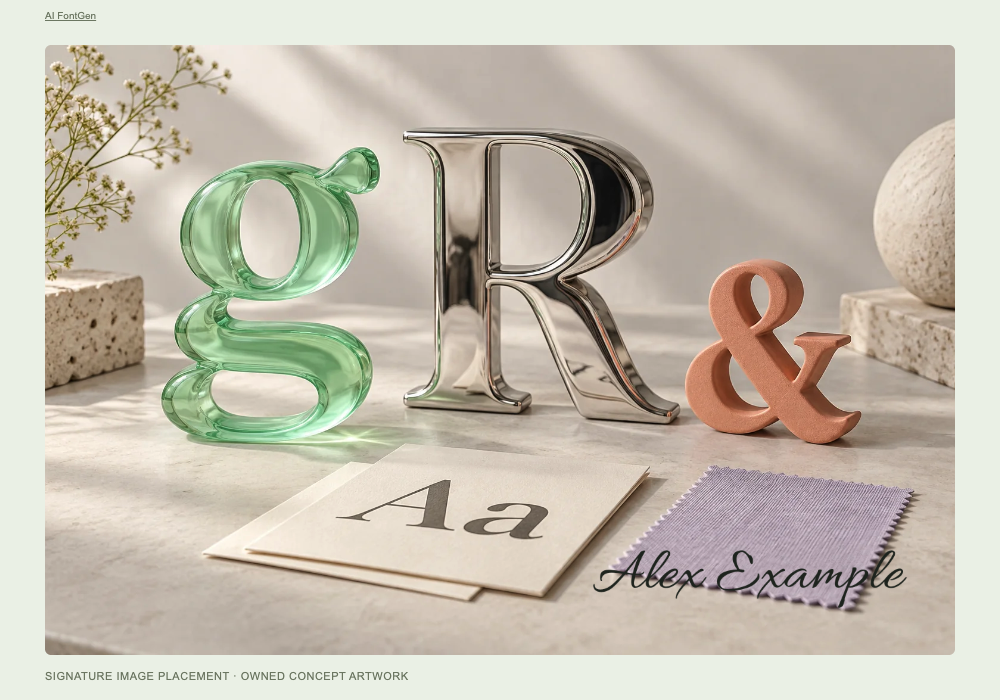
Aggiungi una firma a foto e opere d’arte
Per indicare l’autore di una fotografia o di un’opera d’arte, usa il generatore per creare una firma con il nome, le iniziali o qualche tratto disegnato a mano. Scegli un colore d’inchiostro che risalti sullo sfondo previsto. Importa il PNG trasparente in un editor di immagini che supporti i livelli e posiziona la firma senza coprire dettagli importanti. Mantieni le proporzioni e controlla come appare la firma nell’immagine alle dimensioni finali di condivisione. La firma in PNG è un’immagine raster: se la ingrandisci, i contorni possono perdere nitidezza. AI FontGen non identifica gli artisti dalle immagini e non impedisce che le immagini vengano copiate.
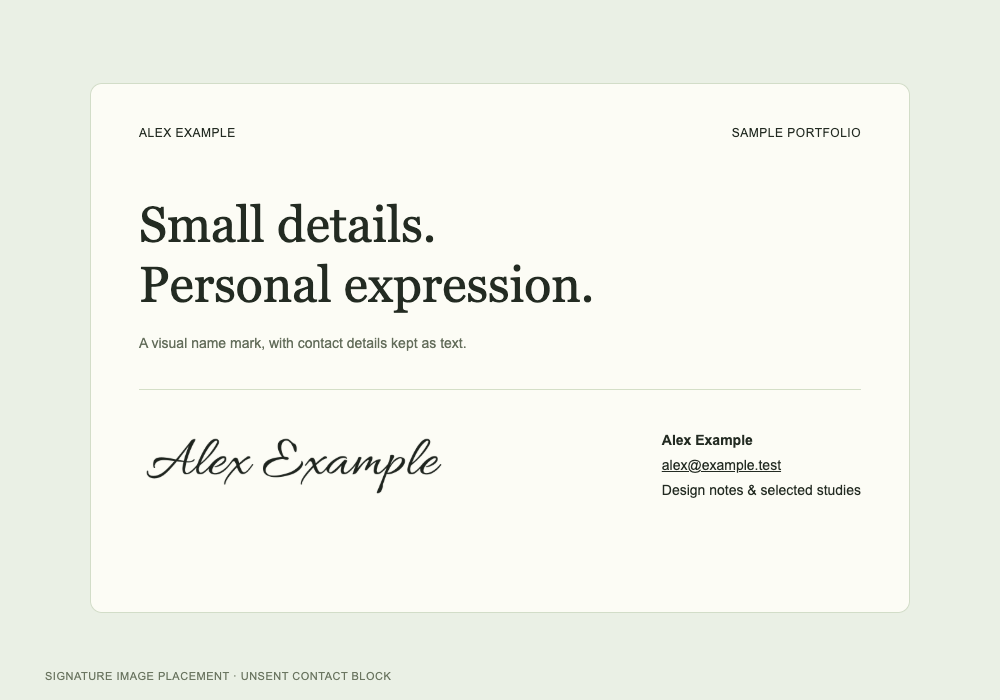
Usa la firma nel portfolio e nelle email
Crea una firma per la biografia del tuo portfolio o per la sezione dei contatti nelle email. Digita il nome o le iniziali e scegli uno stile leggibile anche in piccolo. Inserisci il PNG in un editor per siti web o email che supporti le immagini. Controlla la posizione della firma in anteprima sia su computer sia su dispositivi mobili. Tieni i recapiti e i link separati dall’immagine, come testo selezionabile, così chi legge può usarli. Il file scaricato contiene solo l’immagine della firma. Non include una firma email completa in HTML, una scritta da copiare come testo o un font da installare.
Domande frequenti sul generatore di firme in stile manoscritto
Come posso creare una firma con il mio nome?
Il generatore crea un’immagine PNG del nome usando il font in stile manoscritto che scegli. Inserisci da 1 a 64 caratteri supportati. Confronta le sei anteprime, scegli uno stile e regola «Colore dell’inchiostro» e «Dimensione». Prima di scaricare la firma, controlla ogni lettera. Se un font non riesce a visualizzare il nome per intero, scegli un altro stile o passa a «Disegna» prima di esportare.
Il generatore di firme in stile manoscritto è gratuito?
Sì. Puoi digitare il nome, disegnare la firma e scaricarla in PNG gratuitamente, senza account né crediti IA. Confronta gli stili, personalizza la firma e scaricala senza passare dal pagamento. Lo Studio del generatore di font AI è uno strumento separato, con costi in crediti e regole di accesso ai modelli specifici per lo Studio. Prima di inviare una richiesta facoltativa per una scritta artistica con IA, controlla il costo indicato.
Meglio digitare il nome o disegnare la mia firma?
Scegli «Digita» per ottenere una firma dall’aspetto uniforme usando un font, oppure «Disegna» per mantenere il tuo tratto personale. La modalità «Digita» applica un font esistente e non impara a riprodurre la tua grafia. In modalità «Disegna» la firma segue i movimenti del mouse, del dito o della penna. Puoi regolare lo «Spessore del tratto» e correggere l’ultimo segno con «Annulla tratto». Entrambe le modalità esportano la firma in PNG con sfondo trasparente. Scegli quella che ti offre il controllo che cerchi.
Come scarico la firma in PNG con sfondo trasparente?
Quando l’anteprima della firma è pronta, seleziona «Scarica PNG». Il file contiene solo la firma su sfondo trasparente, ritagliata con un margine intorno. Accanto all’anteprima trovi le dimensioni effettive in pixel. Le opzioni «Chiaro» e «Scuro» cambiano solo lo sfondo dell’anteprima. Dopo aver richiesto il file, controlla l’elenco dei download del browser.
Il mio nome e il mio disegno vengono inviati a un server?
No. Il generatore conserva il nome e i tratti della firma nella memoria della scheda del browser. I dati della firma non vengono caricati su un server, salvati nell’archivio locale del browser o inclusi nelle statistiche. Il sito carica comunque le proprie risorse e può registrare le visite secondo quanto previsto dall’informativa sulla privacy. I link agli assistenti IA non contengono dati della firma. Se ricarichi o chiudi la scheda, la bozza viene cancellata.
Scaricare l’immagine equivale a firmare un documento?
Scaricare il PNG dal generatore di firme non equivale di per sé a firmare un documento. Ottieni un’immagine da usare in un’altra applicazione. AI FontGen non verifica l’identità di chi firma, non ne registra il consenso e non crea un registro di audit della firma. Se hai bisogno di questi passaggi, usa una procedura di firma adeguata e verificane i requisiti.
Cosa faccio se le lettere o il file scaricato non appaiono come previsto?
Segui le indicazioni accanto al campo della firma o al risultato. Se non hai ancora inserito nulla, digita un nome o disegna un tratto. Se il nome supera i 64 caratteri, accorcialo. Se mancano alcune lettere, scegli un altro stile o passa a «Disegna». Se il font non si carica, seleziona «Ricarica stile». Per un errore del PNG, seleziona «Riprova». Se necessario, contatta l’Assistenza di AI FontGen.
Altri strumenti per creare firme e risorse sul lettering
Continua a creare con gli altri strumenti, consulta i dettagli del servizio o chiedi aiuto per la tua firma.
Scopri altri strumenti per creare scritte artistiche
Puoi chiedere a un assistente IA come funziona il generatore di firme, quali funzioni sono gratuite, quali caratteristiche ha il PNG esportato e quali sono i prezzi e i limiti. Chiedi i link alle fonti e confronta la risposta con la documentazione del prodotto prima di usarla.
Copia la domanda e incollala nella chat del tuo assistente.
Crea la tua firma
Prova il generatore di firme in stile manoscritto. Digita il tuo nome o traccia la firma a mano, controlla il risultato e scarica un PNG trasparente per il tuo prossimo progetto.