El generador gratuito de firmas manuscritas de AI FontGen funciona en tu navegador. Escribe tu nombre o dibuja tus trazos para obtener una firma en PNG con fondo transparente.
Crea gratis una firma manuscrita: compara seis estilos de letra o dibuja con el ratón, el dedo o un lápiz digital. Ajusta «Color de la tinta» y, según el método, «Tamaño» o «Grosor del trazo». Revisa cómo se ve la firma sobre fondos claros u oscuros.
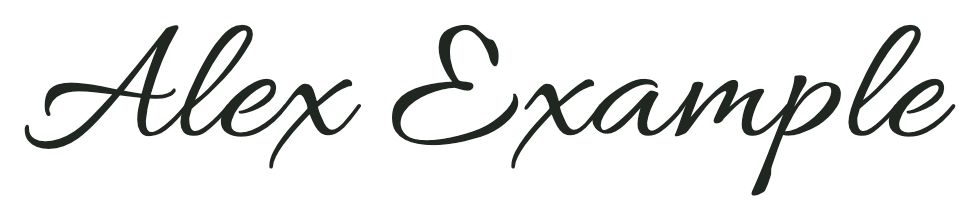
Ejemplo: Alex Example
Estilo de firma
Vista previa de la firma
Fondo de la vista previa
Ejemplo de firma: Alex Example
PNG · Fondo transparente
Escribe tu nombre para verlo en seis estilos.
El nombre que escribes y los trazos que dibujas se quedan en esta pestaña. Descarga tu firma en PNG antes de recargarla o cerrarla.
Crea una imagen de tu firma para documentos, fotos o proyectos personales. El generador de firmas manuscritas de AI FontGen no requiere cuenta ni créditos de IA. Descargar el PNG no firma ningún documento.
Cómo usar el generador de firmas manuscritas
Puedes crear una firma con tu nombre de dos maneras: elige «Escribir» para darle forma con una fuente manuscrita o «Dibujar» para usar tus propios trazos. Con ambas opciones puedes exportar la firma como PNG con fondo transparente. Revisa el resultado antes de descargarlo.
01
Escribe tu nombre y compara seis estilos
Selecciona «Escribir» e introduce tu nombre. Compara las seis vistas previas, elige un estilo y ajusta «Color de la tinta» y «Tamaño». Si faltan letras o un estilo no se carga, elige otra fuente o prueba la opción «Dibujar».
02
Dibuja tu firma, deshaz el último trazo o borra todo el dibujo
Selecciona «Dibujar» y traza tu firma directamente en el lienzo con el ratón, el dedo o un lápiz digital. Ajusta «Color de la tinta» y «Grosor del trazo». Usa «Deshacer trazo» para eliminar el último trazo o «Borrar dibujo» para empezar de nuevo.
03
Revisa la vista previa de tu firma y descarga el PNG
Antes de descargar la firma, revisa en el generador cómo se ve sobre fondos claros u oscuros. Comprueba las dimensiones reales del PNG y selecciona «Descargar PNG». Si el archivo no se puede preparar, elige «Volver a intentar»; si se prepara correctamente, revisa las descargas de tu navegador.
Elige un estilo de firma para tu nombre
Compara las formas de las letras en nuestro generador de firmas manuscritas, ajusta los detalles y comprueba que la firma se lea bien antes de exportarla. Para que puedas comparar los estilos en igualdad de condiciones, la herramienta debe mostrar el mismo nombre en cada uno.
Escribe el nombre una sola vez para verlo en seis fuentes y comparar la forma de las letras, el espaciado y el grosor de los trazos.
Crea una firma con tus propios trazos: usa el lienzo de «Dibujar» y la opción «Deshacer trazo» para darle forma sin elegir una fuente predeterminada.
Coloca tu firma sobre documentos, fotos o diseños sin que se vea un recuadro de fondo. El PNG se exporta con fondo transparente y se recorta alrededor de la firma dejando un margen.
Descarga sin registrarte: no necesitas cuenta ni créditos de IA para escribir o dibujar una firma y exportarla como PNG.
Compara seis estilos de escritura a mano, uno al lado del otro
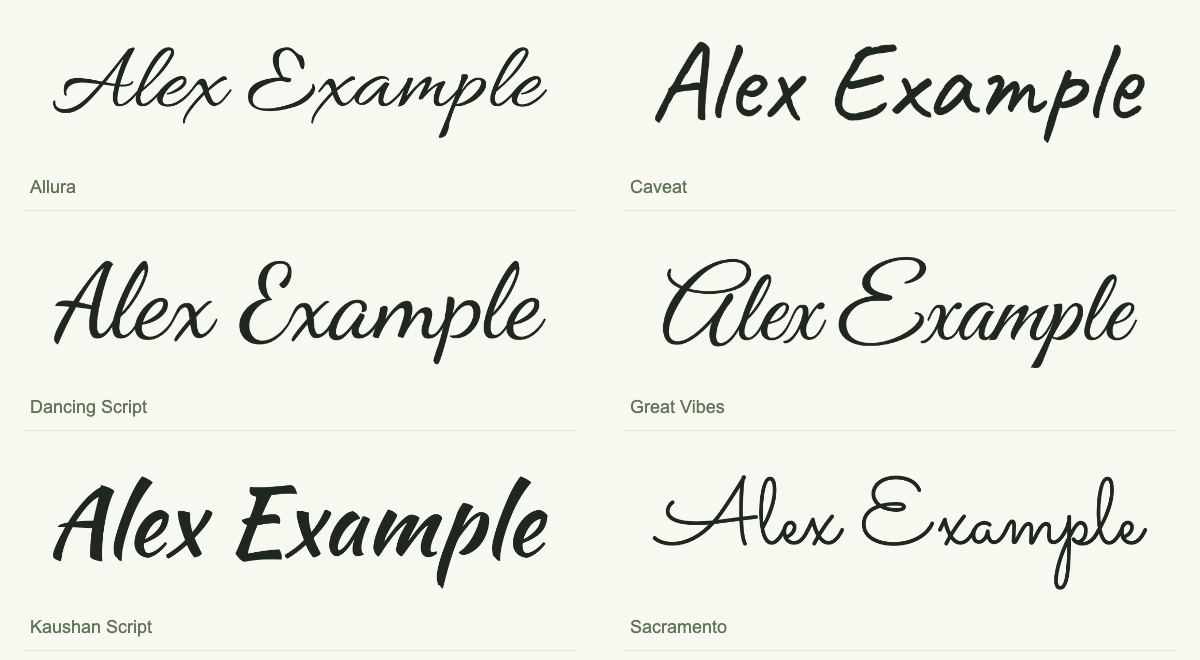
Usa el nombre Alex Example en el generador de firmas para comparar Allura, Caveat, Dancing Script, Great Vibes, Kaushan Script y Sacramento. Fíjate en las mayúsculas A y E, en cómo se enlazan las letras, en el espacio entre ellas y en el grosor de los trazos. Mantén el mismo nombre al cambiar de fuente para comparar las formas de las letras con un criterio uniforme. Si buscas cómo crear una firma con tu nombre, escríbelo siempre igual al probar los estilos antes de elegir una fuente.
Generador de firmas manuscritas: Alex Example en seis estilos de letra.
Ajusta el color de la tinta, el tamaño y el grosor del trazo
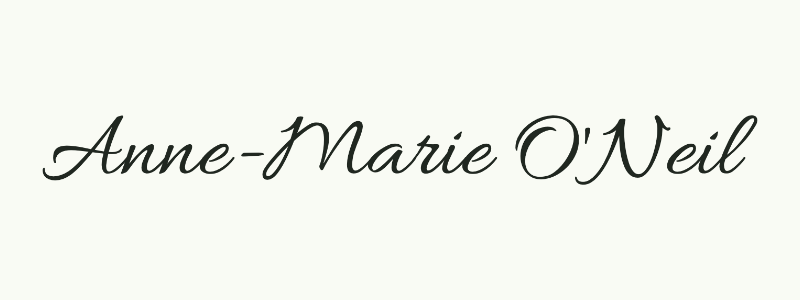
Si escribes tu nombre con el teclado, puedes ajustar «Color de la tinta» y «Tamaño». En «Dibujar», ajusta el «Grosor del trazo». La opción «Deshacer trazo» elimina solo el último trazo y conserva el resto de la firma. Comprueba el nombre Anne-Marie O'Neil en la vista previa: cada letra, el guion y el apóstrofo deben coincidir con lo que escribiste. La fuente que elijas debe respetar el nombre tal como lo introdujiste.
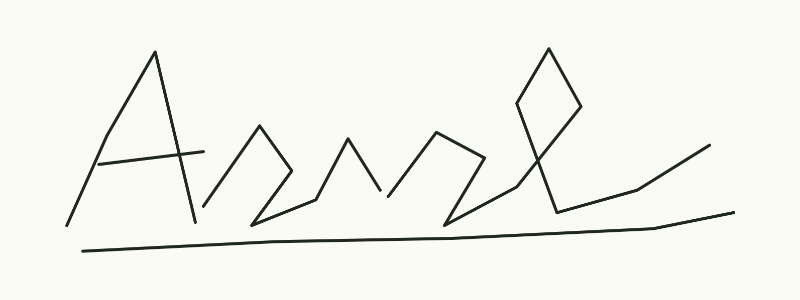
Revisión del nombre Anne-Marie O'Neil en el editor de firmas manuscritas.Dibujar: ejemplo de trazos hechos a mano.
Revisa la ortografía, la legibilidad y los adornos de la firma
Si quieres crear una firma con adornos, elige los que permitan leerla bien al tamaño previsto. Comprueba si las mayúsculas, los bucles y los trazos finales caben en el espacio disponible. La herramienta de AI FontGen crea imágenes de firmas. No verifica la identidad ni garantiza que la firma sea única. Después de descargar la firma y ajustar su tamaño, comprueba cómo se ve sobre el fondo que usarás. Una firma llamativa puede quedar bien en una obra de arte, mientras que una más sencilla puede leerse mejor en un campo pequeño de un documento.
Qué revisar
Cómo comprobarlo
Por qué es importante
Legibilidad al cambiar el tamaño
Revisa la firma al tamaño que vas a usar y fíjate en las mayúsculas y las uniones entre letras.
Comprueba que se lea el nombre completo.
Bordes transparentes
Comprueba cómo se ve la firma sobre fondos claros y oscuros y revisa el PNG.
Evita que aparezca un recuadro blanco o que se corten los trazos decorativos de la firma.
Fidelidad al texto original
Comprueba que las letras, los espacios, los guiones y los apóstrofos coincidan con lo que escribiste.
Evita que falten caracteres en la firma o que se sustituyan sin aviso.
Compara generadores de firmas gratuitos
Si buscas un generador de firmas manuscritas que no te pida pasar por un proceso de pago, compara los requisitos para descargar la firma, las formas de crearla y el tipo de archivo que obtienes. A continuación se distingue lo que se probó de las opciones que solo se vieron en pantalla.
Compara las opciones para escribir, dibujar y descargar firmas en PNG
En esta vista previa local de AI FontGen se probó la creación de firmas con el teclado y a mano, así como la exportación a PNG. En SignForge y Canva se observaron los controles de dibujo, pero no se probó la exportación de las firmas dibujadas.
En la prueba, el widget de Canva permitió exportar una imagen con fondo transparente sin iniciar sesión. En sus preguntas frecuentes, Canva presenta las descargas con transparencia como una función Pro.
Compara las dimensiones de los PNG y las condiciones de las pruebas
Las dimensiones de la firma dependen de la fuente y del recorte. SignForge, Canva y Sign.Plus usaron ajustes distintos, así que el tamaño del PNG no permite determinar qué firma tiene mejor calidad. No se probaron la velocidad, los límites de uso ni la firma de documentos. Revisa cada firma al tamaño que vayas a usar.
Datos del 2026-11-14: se usó Alex Example con tinta negra, sin iniciar sesión ni pagar. En AI FontGen se usó Allura a 180 px; los ajustes de fuente y de renderizado fueron distintos en las demás herramientas.
Usa tu firma en documentos y fotos
Crea una firma para tu proyecto e inserta el PNG descargado en un editor que admita imágenes. Comprueba el tamaño, el contraste y la posición de la firma.
Inserta la imagen de tu firma en documentos y formularios
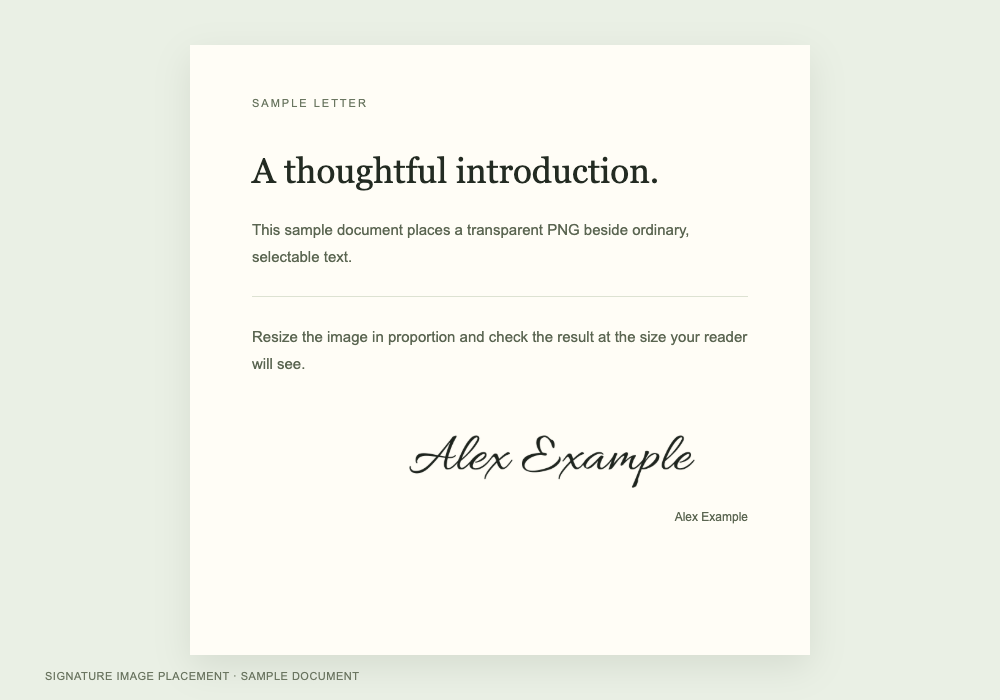
Con el generador puedes crear una imagen legible de tu firma con un estilo profesional para una carta, una propuesta o un formulario personal. Escribe el nombre, elige un estilo de firma sobrio y revisa cada carácter. Inserta el PNG transparente en un editor de documentos que admita imágenes y ajusta su tamaño sin alterar las proporciones. Una vez exportado el documento, comprueba que la firma se vea nítida y esté bien ubicada. Deja suficiente espacio a su alrededor para que no quede pegada al texto. El resultado es una imagen que tú colocas en el documento. AI FontGen no abre ni edita archivos PDF, no verifica la identidad, no recoge el consentimiento para firmar ni genera un registro de auditoría del proceso de firma de documentos.
Añade tu firma a fotografías y obras de arte
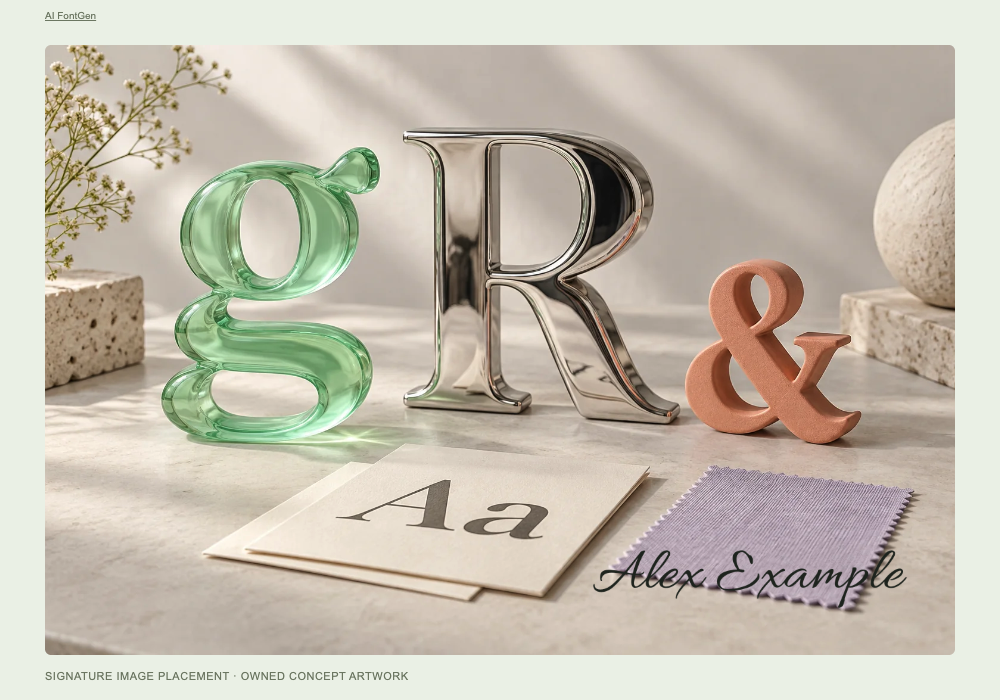
Con el generador de firmas puedes indicar la autoría de una fotografía o una obra de arte con un nombre, unas iniciales o trazos dibujados a mano. Elige un color de tinta que contraste con el fondo donde colocarás la firma. Importa el PNG transparente en un editor de fotos que admita capas y coloca la firma donde no tape detalles importantes. Conserva sus proporciones y comprueba cómo se ve al tamaño en que compartirás la imagen. Los PNG que exporta el generador de firmas manuscritas son imágenes de mapa de bits, por lo que los bordes pueden perder nitidez al ampliarlas. AI FontGen no identifica a los artistas a partir de las imágenes ni impide que se hagan copias.
Usa tu firma en portafolios y correos electrónicos
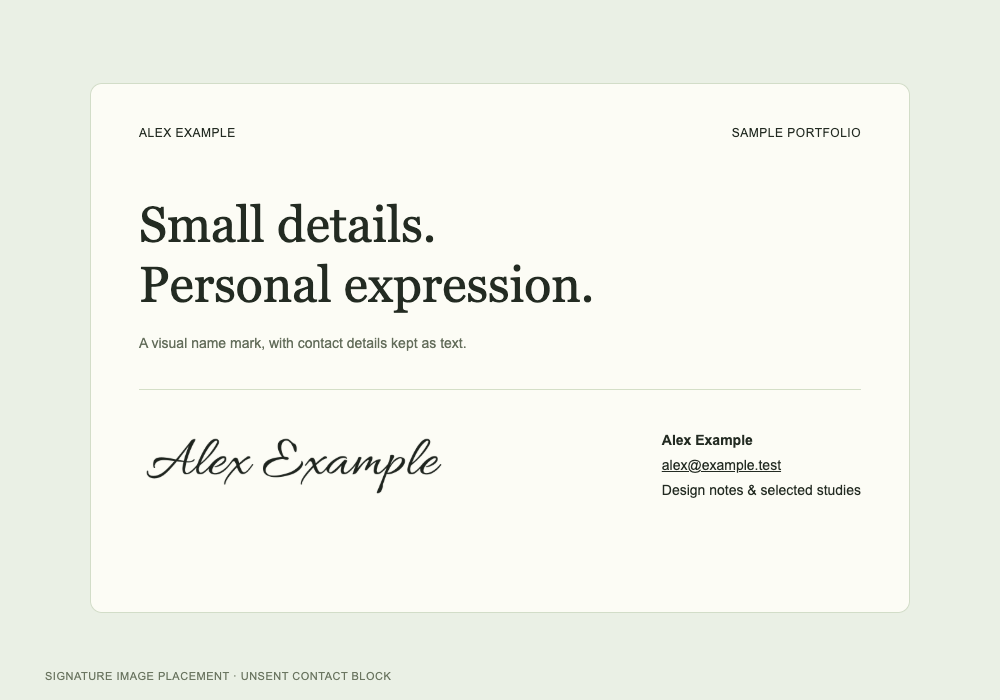
Crea una firma para tu biografía en un portafolio o para los datos de contacto al pie de tus correos. Escribe un nombre o unas iniciales y elige un estilo que se lea bien incluso en pequeño. Inserta el PNG en un editor de páginas web o de correo que admita imágenes. Una vez insertada la firma, comprueba su posición en la vista de escritorio y en la de móvil. Deja los datos de contacto y los enlaces fuera de la imagen, como texto que los lectores puedan seleccionar y usar. La descarga contiene una imagen de tu firma, no una firma de correo completa en HTML, letras que puedas copiar como texto ni un archivo de fuente instalable.
Preguntas frecuentes sobre el generador de firmas manuscritas
¿Cómo creo una firma a partir de mi nombre?
El generador crea una imagen PNG de tu nombre con la fuente manuscrita que elijas. Escribe entre 1 y 64 caracteres compatibles. Compara las seis vistas previas, selecciona un estilo y ajusta el color y el tamaño. Revisa cada letra antes de descargar la firma. Si la fuente no puede mostrar el nombre completo, elige otro estilo o usa «Dibujar» antes de exportar.
¿Es gratis este generador de firmas manuscritas?
Sí. Puedes escribir o dibujar tu firma y descargarla en PNG gratis, sin cuenta ni créditos de IA. Compara los estilos, ajusta el resultado y descárgalo sin pasar por un proceso de pago. El Estudio del generador de fuentes con IA es una herramienta independiente con sus propios costos en créditos y requisitos de acceso a los modelos. Si decides solicitar un diseño de letras con IA, revisa el costo que aparece antes de enviar la solicitud.
¿Me conviene escribir mi nombre con el teclado o dibujar mi firma?
Elige «Escribir» si quieres una firma con letras de estilo uniforme, o «Dibujar» si prefieres usar tus propios trazos. Al escribir se aplica una fuente existente: la herramienta no aprende tu letra. Al dibujar, la firma sigue los movimientos del ratón, del dedo o del lápiz digital. Puedes ajustar «Grosor del trazo» o usar «Deshacer trazo». Con ambos métodos obtienes una firma en PNG con fondo transparente. Elige el que te dé el control que necesitas.
¿Cómo descargo mi firma en PNG con fondo transparente?
Cuando la vista previa esté lista, selecciona «Descargar PNG». El archivo contiene solo la firma sobre un fondo transparente, recortada con un margen alrededor. Junto a la vista previa verás las dimensiones reales en píxeles. «Claro» y «Oscuro» solo cambian el fondo de la vista previa. Una vez solicitada la descarga de la firma, revisa las descargas de tu navegador.
¿Se envían mi nombre y mi dibujo a un servidor?
No. El nombre y los trazos de la firma permanecen en la memoria de esta pestaña. El contenido de la firma no se sube a ningún servidor, no se guarda en el almacenamiento del navegador ni se incluye en los datos de análisis. El sitio sigue cargando recursos y puede registrar visitas de acuerdo con su política de privacidad. Los enlaces a servicios de IA no incluyen el contenido de la firma. Si recargas o cierras la pestaña, el borrador se borra.
¿Se firma un documento al descargar la imagen?
No. Descargar un PNG de este generador de firmas manuscritas no firma por sí solo ningún documento. El archivo es una imagen para usar en otra aplicación. AI FontGen no verifica la identidad, no registra el consentimiento para firmar ni crea un registro de auditoría de la firma. Si tu trámite exige estos pasos, utiliza un proceso de firma adecuado y consulta sus requisitos.
¿Qué hago si las letras o la imagen descargada no se ven bien?
Sigue las indicaciones que aparecen junto al área donde escribes o dibujas la firma, o junto al resultado. Si el área está vacía, escribe un nombre o dibuja un trazo. Si el nombre supera los 64 caracteres, acórtalo. Si faltan letras, elige otro estilo o selecciona «Dibujar». Si la fuente no se carga, usa «Volver a cargar el estilo»; si hay un error con el PNG, usa «Volver a intentar». Si necesitas ayuda, ponte en contacto con Soporte de AI FontGen.
Más herramientas para crear firmas y recursos de rotulación
Sigue creando con otras herramientas, consulta los detalles del servicio o pide ayuda con tu firma.
Pregunta a un asistente de IA cómo funciona el generador de firmas manuscritas, qué funciones son gratuitas, qué archivo PNG obtienes o qué precios y límites se aplican. Pide enlaces a las fuentes y contrasta la respuesta con la documentación del producto antes de usarla.
Prueba el generador de firmas manuscritas: escribe o dibuja tu firma, revisa el resultado y descarga un PNG con fondo transparente para tu próximo proyecto.